在現代通訊軟體中,LINE 作為一款廣受歡迎的即時訊息應用,不僅提供文字聊天、語音通話和視訊功能,還內建了強大的屏幕共享功能。這項功能讓用戶能在視訊通話中輕鬆分享手機或電腦畫面,無論是遠距教學、線上會議、同步追劇還是購物決策,都能大幅提升溝通效率。根據 LINE 官方幫助中心最新資訊(截至 2025 年),屏幕共享已支援群組視訊通話,並可同時觀看 YouTube 影片,讓多人互動更豐富。本文將詳細教學如何使用 LINE 的屏幕共享,涵蓋手機版和電腦版操作步驟,同時討論其優勢、實際應用、常見問題及最新趨勢,幫助你快速上手。
LINE 屏幕共享功能簡介
LINE 的屏幕共享(也稱分享螢幕畫面)是內建於視訊通話中的一項實用工具。它允許你在通話過程中,將自己的裝置畫面即時傳輸給對方或群組成員觀看。無論是 iOS 還是 Android 手機,甚至電腦版 LINE,都能輕鬆啟用。這項功能自 2020 年左右推出後,不斷優化,目前支援最多 500 人參與的群組通話,並在手機上可顯示多達 6 位參與者畫面(iPad 可達 9 位)。
與其他會議軟體如 Zoom 或 Google Meet 相比,LINE 屏幕共享的最大優勢是無需額外安裝應用,所有用戶只需更新至最新版本的 LINE App 即可使用。尤其適合日常聊天轉為實用討論的場景,避免切換軟體的麻煩。
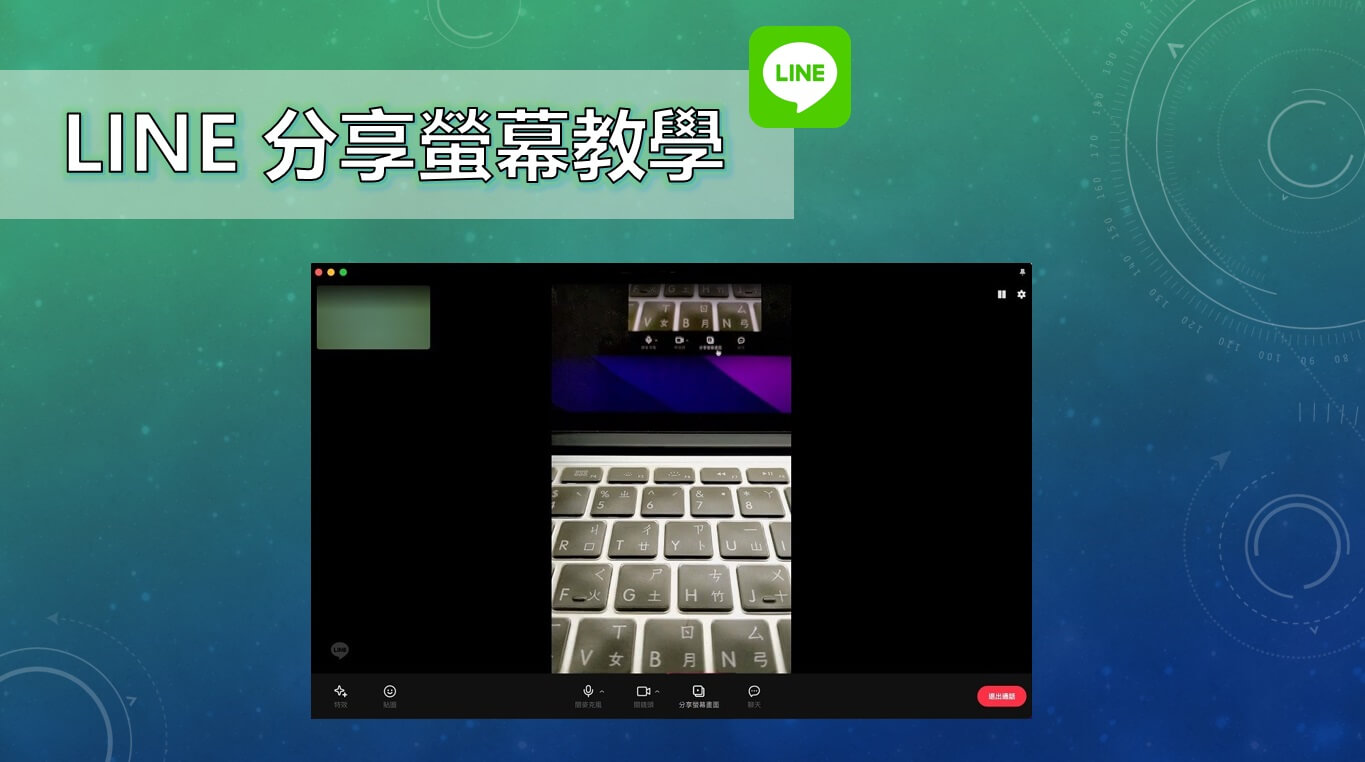
如何在手機版 LINE 使用屏幕共享
手機版 LINE 的屏幕共享操作簡單,適合大多數用戶。以下是詳細步驟(以 Android 和 iOS 為例,操作相似):
- 開啟視訊通話:進入聊天室(單人或群組),點擊右上角的電話圖示,選擇「視訊通話」。等待對方接聽後進入通話畫面。
- 啟用屏幕共享:在通話畫面底部,點擊「活動」或「更多」圖示(通常是底部右側的 + 號或 Activities),然後選擇「屏幕共享」標籤,點擊「屏幕共享」或「開始廣播」。
- 授予權限:首次使用時,系統會提示授予 LINE 錄製屏幕的權限。Android 用戶需在設定中允許「顯示在其他應用上方」;iOS 用戶則選擇「開始廣播」。
- 開始分享:確認後,你的整個手機畫面就會即時分享給通話參與者。你可以切換到任何 App,例如瀏覽網頁、播放影片或展示照片,對方都能清楚看到。
- 停止共享:返回 LINE 通話畫面,點擊「停止分享」或紅色狀態列中的「停止」即可結束。
此外,手機版還支援「一起觀看 YouTube」功能:在共享畫面時,點擊 YouTube 標籤,搜尋影片並分享,大家就能同步觀看並討論。這在 2025 年仍是熱門用法,尤其適合朋友聚會追劇。
如果你在國外旅行或使用多語言環境,建議先參考 出國必備!LINE App 多語言設定終極指南,輕鬆切換與使用,確保 LINE 介面切換到熟悉語言,提升操作順暢度。
如何在電腦版 LINE 使用屏幕共享
電腦版 LINE 的屏幕共享更適合專業場合,如線上簡報或遠距工作。操作步驟如下:
- 更新 LINE 版本:確保電腦版 LINE 更新至最新版本(建議 9.0 以上)。
- 啟動視訊通話:在聊天室點擊右上角電話圖示,選擇「視訊通話」。
- 選擇分享選項:通話接通後,在畫面底部功能列點擊「分享螢幕畫面」圖示。
- 選取分享內容:系統會彈出視窗,讓你選擇分享整個螢幕、特定視窗或瀏覽器分頁。選定後點擊「確定」或「分享」。
- 結束分享:點擊通話畫面中的「停止分享」按鈕即可。
電腦版優勢在於畫質更清晰,尤其適合分享 PowerPoint 或 Excel 文件。根據用戶反饋,穩定 Wi-Fi 下畫面傳輸順暢無延遲。
LINE 屏幕共享的優勢與實際應用
LINE 屏幕共享的優勢明顯:
- 便利性高:無需第三方工具,直接在熟悉的 LINE 介面操作。
- 免費且安全:支援端對端加密,保護隱私。
- 多場景適用:支援群組,適合家庭、朋友或團隊使用。
- 畫質優化:2025 年最新版本進一步提升了畫面流暢度,尤其在 5G 網路下。
實際應用非常廣泛:
- 遠距教學:父母教長輩使用手機時,直接分享畫面指導操作,避免口述誤解。
- 線上會議:小團隊討論文件或腦storm,分享簡報即時反饋。
- 娛樂共享:朋友一起網購、追劇或玩遊戲,邊聊邊看畫面超有趣。例如添加聊天室背景音樂,能讓共享過程更生動,詳情可見 LINE 聊天室背景音樂如何添加?2025 年最新完整教學與實例。
- 判斷在線狀態:分享時可觀察對方反應,輔以 LINE 在線狀態怎麼看?教你一招判斷對方是否已讀和 技巧,更精準掌握互動。
更多實用資訊,可參考 LINE 官方幫助中心。
常見問題與解決方法
儘管操作簡單,用戶仍可能遇到問題:
- 無法啟用共享:檢查 LINE 是否更新最新版,並授予屏幕錄製權限。Android 需在設定 > 應用 > LINE > 權限中開啟。
- 畫面延遲或卡頓:確保網路穩定,建議使用 Wi-Fi 而非行動數據。關閉背景 App 也能改善。
- 只有一方能分享:同時僅一人可共享畫面,若他人正在分享,需等待結束。
- 通知洩露隱私:分享時可開啟「隱藏通知」選項,避免敏感資訊曝光。
- Android vs iOS 差異:Android 支援在共享畫面上塗鴉標記,iOS 則更注重廣播穩定。
若問題持續,建議重啟 App 或裝置。
2025 年 LINE 屏幕共享的發展
進入 2025 年,LINE 持續優化視訊功能,屏幕共享已整合更多 AI 輔助,如自動模糊背景或濾鏡,提升專業感。隨著遠距工作與線上娛樂興起,這項功能使用率大幅上升,尤其在亞洲地區。未來預計將支援更多平台整合,如直接分享 LINE Keep 檔案或與第三方 App 聯動,讓共享更智能。
掌握 LINE 的屏幕共享功能,能讓你的日常溝通更高效有趣。無論是手機快速分享還是電腦專業演示,都只需幾步即可實現。建議從小群組練習開始,熟悉後你會發現它遠勝傳統文字描述。趕緊更新 LINE,試試這項強大工具吧!如果有其他 LINE 技巧需求,歡迎繼續探索相關教學。
