Line 视频通话早已不仅是通讯工具,更是我们的“第二形象墙”。无论是临时被拉进远程会议、参加线上高端课程,还是与远方好友视频聚会,如果你身后是杂乱的衣架或昏暗的客厅,难免会感到几分尴尬。
想在镜头前时刻保持精致专业? Line 2026 最新版本已经为你准备了堪比电影画质的“遮丑神器”。通过全新升级的 **Line 虚拟背景(Virtual Background)**功能,你只需指尖一点,就能瞬间从乱糟糟的现实世界“穿越”到简约的北欧办公室、梦幻的星空甚至你自定义的动态视频中。这不仅是为了美观,更是为了给你的居家隐私加上一道坚固的“数字围栏”。
别让杂乱背景拖累你的气质!本文为你整理了 2026 年最全 Line 视频通话背景设置教学。我们将手把手教你如何开启高斯模糊、上传 4K 自定义素材,并揭秘几个让光线更柔和的隐藏技巧。跟着这份保姆级指南,让你在每一场视频通话中都能惊艳全场,彻底告别背景尴尬!
什么是 Line 虚拟背景?2026 年有哪些新变化?
Line 虚拟背景是指在视频通话过程中,用预设或自定义的图片、视频取代真实背景的功能。早在几年前,Line 就推出了基础的模糊背景和简单滤镜,但到了2026年,这项功能已经进化得更加智能和强大:
- 支持高清静态图片和动态视频背景
- 内置数十款官方精致场景(办公室、海滩、宇宙、节日主题等)
- 支持自定义上传本地图片或短视频
- AI 智能边缘识别,更精准分离人物与背景
- 低光环境优化,即使光线不足也能保持清晰
这些升级让 Line 虚拟背景不仅实用,还能增添趣味性和个性化表达。无论你是上班族、学生还是自由职业者,都能找到适合自己的场景。
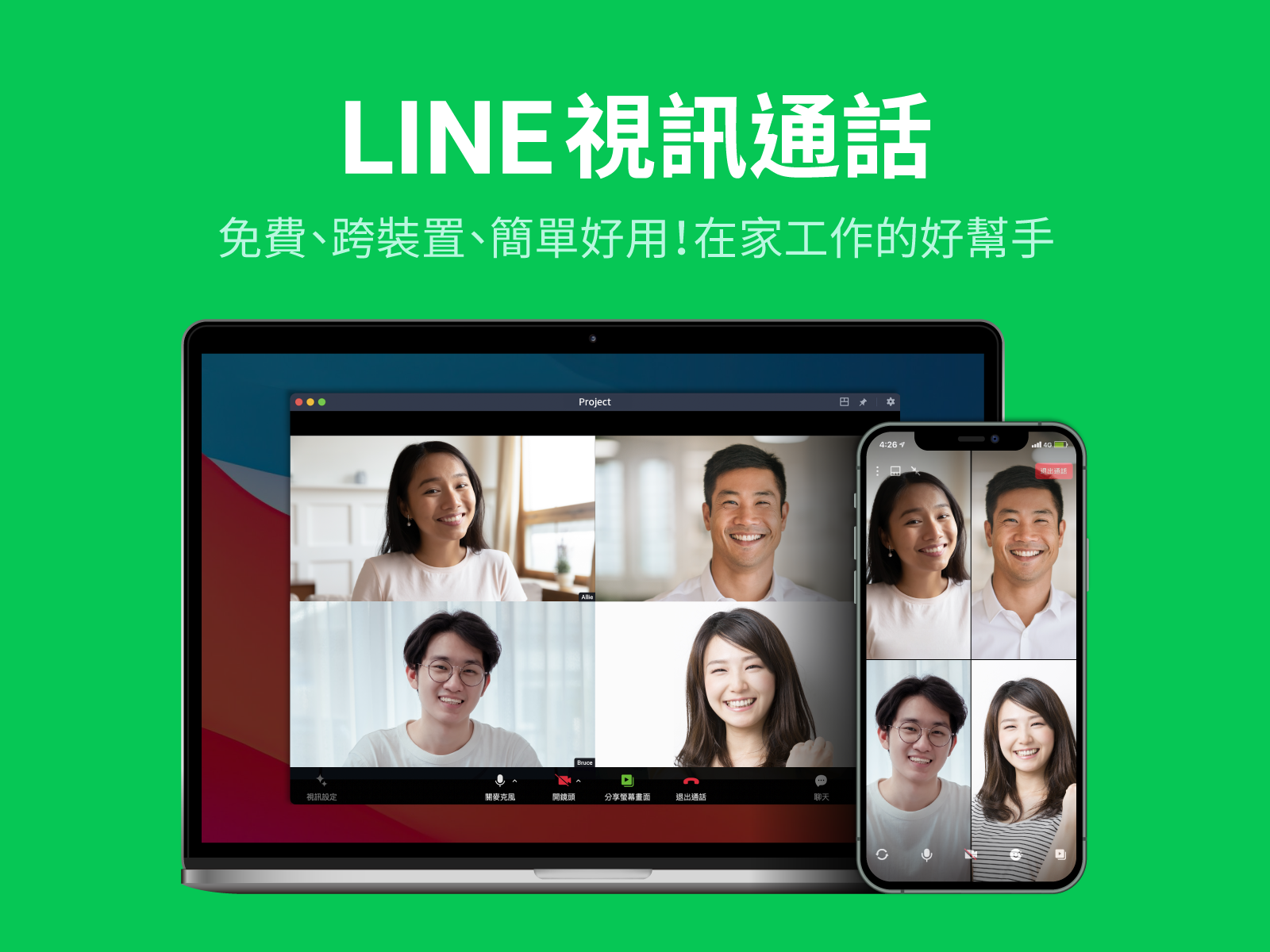
如何在 Line 中一键设置虚拟背景?详细步骤教学
Line 的虚拟背景设置非常简单,支持 Android、iOS 和电脑版,操作路径基本一致。下面以2026年最新版本为例,教你一步步完成设置。
手机端(Android / iOS)设置步骤
- 打开 Line App,确保已更新到2026年最新版本。
- 进入任意单人或群组聊天界面,点击右上角的“电话”图标,开启视频通话(也可以先进入正在进行的视频通话)。
- 在视频通话界面,点击底部工具栏的“效果”图标(通常是魔法棒或星星形状)。
- 切换到“背景”标签页,你会看到“无”“模糊”以及各种精致场景缩略图。
- 直接点击想要的场景,即可一键更换。更换后实时预览,满意后继续通话即可。
- 如果想使用自定义背景,点击“+”按钮,选择相册中的图片或短视频上传(支持 JPG、PNG、MP4,建议分辨率不低于 1280×720)。
整个过程不到10秒,真正实现“一键更换”。
电脑版(Windows / Mac)设置步骤
电脑版的路径略有不同,但同样简便:
- 打开 Line PC 版,进入聊天窗口,点击视频通话按钮。
- 通话开始后,点击画面下方的“更多” > “视频效果”。
- 在弹出的侧边栏选择“虚拟背景”。
- 浏览官方模板或点击“添加”上传本地文件。
- 选中后立即生效。
小贴士:首次使用自定义背景时,Line 会要求开启摄像头权限并进行短暂的 AI 校准,确保人物边缘识别精准。
2026 年最受欢迎的 Line 虚拟背景场景推荐
Line 官方在2026年新增了许多高质量场景,满足不同场合需求。以下是几类热门推荐:
专业办公类
- 现代简约办公室
- 木质书房
- 玻璃幕墙城市景观 适合远程会议、客户沟通,能瞬间提升专业感。
休闲生活类
- 海滩日落
- 森林小径
- 咖啡厅窗边 适合与朋友、家人闲聊,营造轻松氛围。
节日与趣味类
- 圣诞雪景
- 宇宙星空
- 动漫风二次元房间 特别适合节日聚会或年轻用户。
动态视频背景
2026年新推出的动态背景(如波浪海滩、飘雪城市、流动光效)让画面更有活力,但建议在网络良好的情况下使用,以免卡顿。
如果你想更个性化,可以上传自己拍摄的高清照片,比如自家精心布置的书架或旅行风景照,既保护隐私又展现个性。
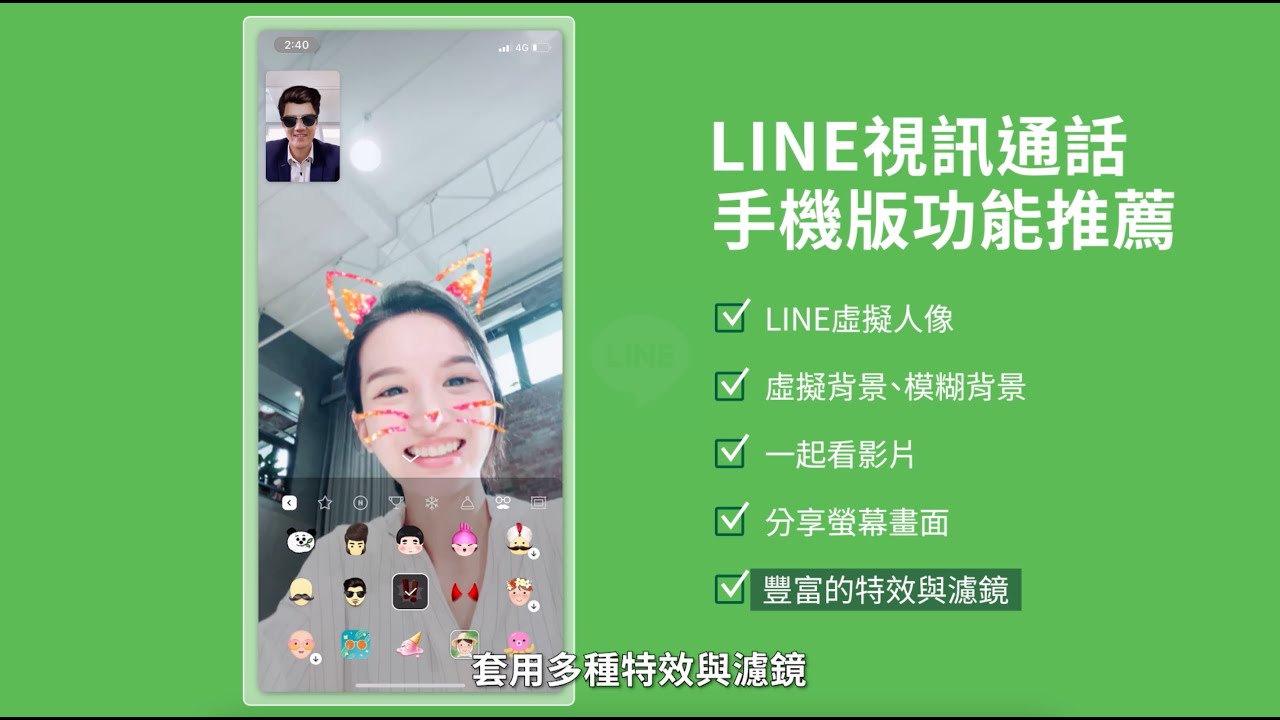
使用 Line 虚拟背景的四大优势
- 保护隐私:不用担心家里凌乱或家人突然入镜。
- 提升专业形象:简洁背景让对方更专注你的表达,尤其在职场场景。
- 增加趣味性:节日主题或搞笑背景能活跃气氛,拉近距离。
- 跨平台一致体验:手机、电脑无缝同步,已选背景会自动保存,下次通话直接生效。
常见问题解答(FAQ)
Q1:虚拟背景不生效、人物边缘模糊怎么办? A:检查光线是否充足(建议正面对光),避免穿与背景颜色相近的衣服。也可以在设置中手动调整 AI 识别灵敏度。
Q2:自定义背景上传失败? A:文件大小限制在 20MB 以内,分辨率建议 1280×720 或以上,格式为 JPG/PNG/MP4。
Q3:群组视频通话能用虚拟背景吗? A:完全支持!2026版本对群组通话的背景效果优化更好,最多支持 100 人同时使用。
Q4:虚拟背景会消耗更多流量或电量吗? A:动态背景会略微增加流量,建议 Wi-Fi 环境下使用。静态图片几乎无额外消耗。
更多技术细节可参考 Line 官方帮助中心 的视频通话章节。
2026 年 Line 虚拟背景的最新趋势
今年,Line 进一步与 AI 技术结合,推出了“智能场景推荐”:根据通话对象和时间,自动建议合适背景(如工作日推荐办公场景,周末推荐休闲场景)。同时,部分地区已开启“AI 生成背景”测试功能,用户只需输入文字描述(如“北欧风书房”),系统就能即时生成专属背景,未来有望全面上线。
让每一次视频通话都自信从容
Line 2026 的虚拟背景功能真正做到了简单、强大、美观。一键更换精致场景,不仅能解决视频通话的尴尬,还能让沟通变得更有趣、更专业。赶紧更新你的 Line,试试这些新功能吧!
除了虚拟背景,Line 还有很多实用技巧可以进一步提升你的使用体验。例如,想随时掌握好友最新动态却找不到贴文?可以看看这篇《Line 好友动态在哪里看?找不到贴文?3 招教你》;需要重要群组消息不遗漏?推荐阅读《Line 群组提醒怎么设?2026 全攻略:从公告到事件提醒》;想要聊天文字更有个性?别错过《如何在 Line 中添加自定义字体?2026 最新攻略:简单 3 步》。
掌握这些技巧,你的 Line 体验将更加完整。马上行动起来,让每一次视频通话都自信满满!
