📅 最后更新:2026年8月17日
✅ 审核:编辑团队
手機被 LINE 快取吃掉數十 GB 空間?請直接前往 LINE 「設定」>「聊天」>「刪除資料」,勾選 「快取資料」 並點擊刪除。這個操作完全不會影響你的對話紀錄、相簿或文字訊息,只會清除暫存的過期預覽圖。如果你使用 Android,還能搭配系統層級的「清除快取」進行二次深度釋放。

你是不是也遇過這種狀況:手機明明沒下載幾款大作遊戲,儲存空間卻跳出「容量不足」警告?打開 iPhone 或 Android 的容量分析一查,驚覺 LINE 居然霸佔了 30GB 甚至 50GB 以上的儲存空間!
身為處理過上百台客戶裝置疑難雜症的軟體工程師,我常開玩笑說:LINE 根本是全台灣最強的「硬體空間黑洞」。
很多朋友不敢隨便清理,深怕按錯一個按鈕,公司的公事群組對話、幾年前跟家人的重要照片就全部蒸發。今天我就用實測經驗,一次把 iOS、Android 以及電腦版的 LINE 清理邏輯拆解給你聽,教你如何在100% 保留對話紀錄的前提下,一鍵吐出幾十 GB 的魔鬼記憶體。
清理前必知:快取(Cache)到底是什麼?會刪掉我的對話嗎?
在動手之前,我們必須先釐清一個最常被問到的心魔:刪除快取到底會不會弄丟資料?
答案是:完全不會!
LINE 的資料結構主要分為以下三大類:
| 資料類型 | 包含內容 | 刪除快取的影響 | 建議處理方式 |
| 對話紀錄 (Chat History) | 純文字訊息、貼圖紀錄 | 完全不受影響 | 定期備份至雲端(iCloud/Google Drive) |
| 快取資料 (Cache Files) | 好友頭像、貼圖預覽、網頁暫存頁面、縮圖 | 安全清除,需要時會自動重新下載 | 放心刪除,建議每個月清理一次 |
| 聊天室媒體檔 (Media Files) | 聊天室發送的原圖、影片、語音訊息 | 若已下載至手機,聊天室內的快取可清 | 重要的圖片/檔案請先存至 LINE Keep 或相簿 |
說白了,快取就像是 LINE 為了讓你開啟對話時「讀取更快」而預先幫你放在手機裡的臨時草稿。時間一久,這些草稿積少成多,就把你的手機空間給塞爆了。
iOS(iPhone/iPad)刪除 LINE 快取實操步驟
iPhone 用戶清理 LINE 非常直觀,官方本身就提供了一套安全機制。
手把手清理步驟:
-
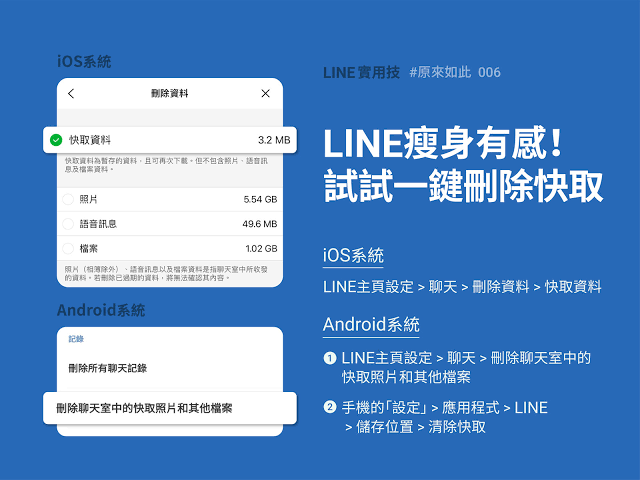
打開 LINE 主頁,點擊右上角的 「設定」(齒輪圖示)。
-
往下滑動找到 「聊天」 選項。
-
點選 「刪除資料」。
-
系統會開始計算各類資料佔用的容量。請確認僅勾選 「快取資料」(通常會顯示數 GB 甚至數十 GB)。
-
點擊最下方的 「刪除所選資料」,並在跳出的二次確認視窗中點擊確定。
LINE 主頁 ➔ 設定 (齒輪) ➔ 聊天 ➔ 刪除資料 ➔ 勾選「快取資料」➔ 刪除所選資料
踩坑經驗分享:為什麼刪完快取,iPhone 儲存空間沒立刻釋放?
我上個月處理過一位客戶的案例,他的 LINE 顯示快取有 18GB,在 LINE 內刪除後,打開 iOS 的「iPhone 儲存空間」查看,發現容量居然完全沒變!
這其實是 iOS 系統的 「檔案索引延遲(Garbage Collection)」 造成的。當你一口氣刪除數萬個碎片小檔案時,iOS 系統需要一點時間去重新構建磁碟索引。解決方法很簡單:強制重啟 iPhone,或者放著充電過一夜,容量讀數就會恢復正常。
如果你在清理過程中發現 LINE 的操作非常卡頓,甚至是聯絡人清單怪怪的,可以順便參考這篇 LINE 好友不見了怎麼恢復?5 個實操步驟與隱藏原因深度解析 進行排查。
Android(安卓)兩階段深度清理:App內 + 系統層
Android 系統的權限開放程度較高,因此除了 LINE App 內部的清理之外,我們還能做到「系統層級」的雙重釋放。
第一階段:LINE 內建快取清理
-
開啟 LINE,進入 「設定」 > 「聊天」。
-
選擇 「刪除聊天室內檔案」 或 「刪除快取資料」。
-
點擊確認清除。
第二階段:Android 系統硬核釋放(關鍵步驟!)
-
打開手機的 「設定」 應用程式。
-
進入 「應用程式」 或 「應用程式管理」。
-
找到並點擊 「LINE」。
-
點選 「儲存空間與快取」。
-
點擊 「清除快取」(Clear Cache)。
⚠️ 內行人的血淚警告:在 Android 系統選單中,千萬不要按到「清除儲存空間 / 清除資料 (Clear Data)」!如果按下這個按鈕,LINE 會直接重置成剛安裝狀態,你的對話紀錄如果沒備份就徹底救不回來了!
LINE 電腦版(Windows / Mac)快取清理指南
很多上班族整天用LINE電腦版 傳公事檔案,幾年累積下來,電腦 C 槽或 Mac 系統碟直接被默默塞爆。
清理步驟:
-
開啟電腦版 LINE,點擊左下角的 「…」(更多) > 「設定」。
-
切換至 「進階設定」 分頁。
-
往下滑動找到「快取資料」區塊,點擊 「刪除」 按鈕。
如果你遇到電腦版 LINE 運作異常、甚至連登入都有問題,可以看看這篇 LINE 電腦版無法顯示二維碼?5 分鐘排查與徹底解決指南,通常清理暫存檔也能順便解決 QR Code 刷不出來的毛病。
進階終極招式:若快取刪不掉,如何「徹底瘦身」?
有時候,LINE 的快取資料夾因為系統權限問題鎖死,即使按了刪除,容量依然高高在上。如果你想一次性幫 LINE 做最徹底的「脂肪抽吸」,請嚴格按照以下 SOP 操作:
SOP 瘦身檢查清單 (Checklist)
-
[ ] Step 1:進行雲端對話紀錄備份
-
iOS:
設定>備份聊天紀錄>立即備份(確認 iCloud 空間足夠) -
Android:
設定>備份及復原聊天紀錄>備份至 Google 雲端硬碟
-
-
[ ] Step 2:重要檔案二次確認
-
檢查工作群組中是否有未過期的重要 PDF、Word 檔或原圖,先行下載至手機相簿或 Files 軟體中。
-
-
[ ] Step 3:確認帳號綁定狀態
-
檢查
設定>我的帳號,確保已經綁定 「電話號碼」、「電子郵件」 與 「密碼」,避免重新安裝後登不進去。
-
-
[ ] Step 4:完整卸載並重裝 App
-
直接將 LINE App 刪除(卸載),重新至 App Store / Google Play 下載安裝。
-
-
[ ] Step 5:復原聊天紀錄
-
登入帳號,在初始設定流程中選擇「復原聊天紀錄」。
-
實測效果:經過這個「備份 > 刪除 App > 重裝 > 復原」的流程,原本佔用 45GB 的 LINE,通常能一口氣壓縮到 2GB ~ 3GB 左右,且所有文字對話完好如初!
權威參考資源 (External Resources)
在進行任何系統層級的備份与清理時,建議同時參考官方的規範文檔:
-
關於 LINE 官方對快取與資料備份的說明,可參閱 LINE 官方幫助中心 (LINE Help Center) 的實務建議。
-
瞭解 iOS 系統儲存空間管理機制,請參考 Apple 官方支援文檔 (Apple Support)。
更多關於 LINE 實用功能與疑難排解,也可以造訪 LINE 官网 獲取最新資訊。

FAQ 常見問題解答
Q1:刪除 LINE 快取後,聊天室裡照片顯示「已過期」還能救回來嗎?
不行。 如果照片已經超過 LINE 伺服器的保存期限(通常為幾週),且你未曾下載到手機或存入相簿,一旦刪除快取,縮圖就會變成無法載入的灰色區塊。因此,重要照片請務必隨手存入「LINE 相簿」或「Keep/記事本」。
Q2:多久需要清理一次 LINE 快取?
建議每 1 到 2 個月手動清理一次。如果你是高頻率使用群組、或是工作上記者/行銷人員需要接收大量圖片影片,甚至可以每兩週清理一次。
Q3:為什麼我只刪除「快取資料」,連照片都看不到了?
刪除快取後,聊天室內的圖片預覽檔被清除了。當你重新滑到該照片時,只要該照片還在伺服器保存期限內,LINE 就會自動重新下載並顯示;如果你看到的是模糊或無法點開,說明該檔案在伺服器端已經過期。
Q4:刪除「聊天室內的檔案」和「快取資料」有什麼不同?
「快取資料」包含的是系統暫存檔,刪除最安全;而「聊天室內的檔案」則包含照片、語音訊息、文字檔案等。如果點選刪除後者,尚未下載的媒體檔案就會無法再次下載,操作前請務必確認。
