📅 最后更新:2026年8月26日 (发布:2026年8月24日)
✅ 审核:编辑团队
LINE 通话没声音绝大多数不是手机坏了,而是麦克风/声音权限被封锁或蓝牙后台抢占了音频通道。
-
最快一招:关闭蓝牙,重新打开 LINE 的“麦克风权限”与“语音通话功能”。
-
系统层排查:iOS 用户检查“整合 iPhone 通话”设置;Android 用户关闭“省电模式”对 LINE 的后台限制。
-
电脑版用户:检查系统默认音频输入/输出设备是否选错。

搞了半天 LINE 通话没声音?先别急着关机重启
上周有个做跨境电商客户火急火燎找到我们团队,说公司几十台客服手机突然出现“LINE 拨通了却完全听不到对方声音,对方也听不到这边”的情况,差点把当天的转化订单全搞砸。
我们拿过手机排查了 10 分钟,发现根本不是硬件故障,而是系统更新后自动重置了音频权限,再加上蓝牙耳机后台没断开引起的音频通道抢占。
如果你现在也卡在 LINE 拨通却“哑巴”的尴尬状态,跟着我这套在实操中总结出来的排查路线走,5 分钟内绝大多数问题都能迎刃而解。
第一步:排查最常见的“低级错误”(30秒快查)
在折腾复杂设置前,先花 30 秒看看是不是这些细节在作怪:
-
蓝牙设备默默连接着:很多人包里的 AirPods 或车载蓝牙还没断开,声音全传到几十米外的耳机里去了。先直接关闭手机蓝牙试试。
-
物理静音键/勿扰模式:iOS 侧面的静音键或系统开着“专注模式/勿扰模式”,有时会拦截 LINE 通话的振铃与初始音频传输。
-
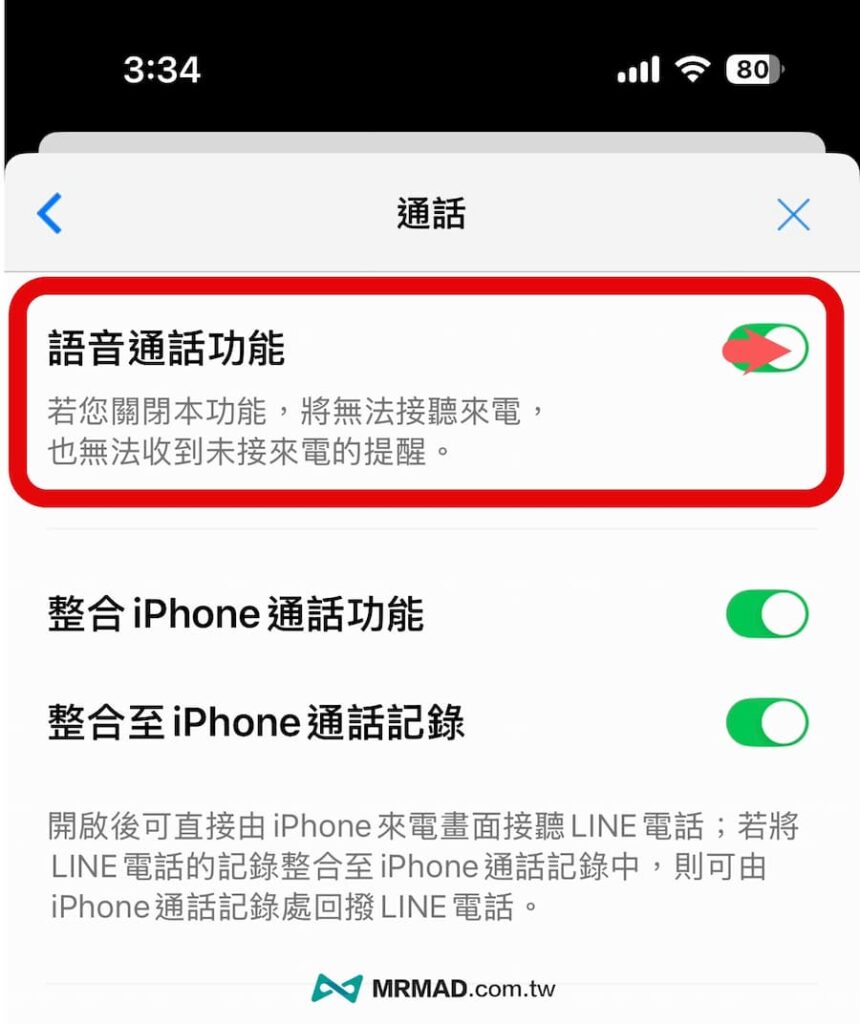
LINE 应用内“允许接收通话”被误关:进入 LINE
设置->通话-> 确认“允许接收通话”处于开启状态。
第二步:分平台深度排查(iOS / Android / 电脑版)
iOS (iPhone) 用户的避坑方案
iOS 的隐私保护机制非常严密,但也极易造成权限断层。
| 故障现象 | 核心原因 | 解决方法 |
| 通话中对方听不到我 | 麦克风权限被关闭 | 设置 -> 隐私与安全性 -> 麦克风 -> 勾选 LINE |
| 来电不响铃或接通无声 | “整合 iPhone 通话”冲突 | LINE 设置 -> 通话 -> 重新开关一次“整合 iPhone 通话” |
实操经验:iOS 16/17 系统更新后,部分机型开启“整合 iPhone 通话”会导致接通瞬时无声音。解决办法是去 LINE 的通话设置里,先把该功能关闭再重新打开,相当于重置一次 iOS 的 CallKit 接口。
Android (安卓) 用户的系统权限与省电限制
安卓手机系统厂商众多(三星、小米、OPPO 等),后台杀进程和省电策略是造成 LINE 通话无声的罪魁祸首。
-
解除应用省电限制:长按 LINE 图标 ->
应用信息->电池/省电策略-> 设置为“无限制”或“允许后台运行”。 -
检查麦克风占用:部分 Android 机型开着录音软件或手游语音,会独占 Microphone 通道。将后台其他音频应用彻底杀掉。
LINE 电脑版(Windows / Mac)无声音排查
电脑版出现通话无声,90% 都是输入输出设备选错或二维码登录异常引起的客户端状态同步失效。
若你的电脑版出现异常,建议先检查输入/输出设备:
进入 LINE 电脑版
设置 -> 通话 -> 在“麦克风”和“扬声器”下拉菜单中,手动选择你当前使用的设备(如 Realtek High Definition Audio),而不是保留在“系统默认”。如果电脑版连界面或功能都无法正常加载,甚至伴随登录异常,可以参考我们之前整理的 LINE 电脑版无法显示二维码?5分钟排查与彻底解决指南 进行环境重置。
第三步:重度故障的“终极二连击”
如果权限和蓝牙都排查过了还是没声音,尝试以下两个深度重置步骤:
清理 LINE 缓存(绝不丢失聊天记录)
缓存文件损坏会导致语音编解码器(Codec)加载失败。
-
iOS:LINE
设置->聊天->删除数据-> 勾选“缓存数据”并执行删除。 -
Android:手机
设置->应用管理->LINE->存储->清除缓存。
重装应用(务必先做好数据备份!)
如果清理缓存依然无效,可能需要卸载重装。但重装前必须先备份聊天记录,否则所有对话和重要语音文件将不可逆丢失。如果你需要更换设备或进行跨系统备份,可以阅读 如何一次性批量导出 LINE 所有聊天记录?跨系统/文本备份全攻略,锁定数据安全后再进行卸载。
关于更多 LINE 运营与工具使用教程,你随时可以访问 LINE 官网 获取最新技术支持。
🛠️ LINE 通话无声排查 SOP 清单
你可以直接按顺序对照下表逐项勾选排查:
-
[ ] 断开蓝牙:关闭手机蓝牙,确认音频未输出至外接耳机。
-
[ ] 检查系统麦克风权限:手机设置 -> LINE -> 允许访问麦克风。
-
[ ] 检查 LINE 内部开关:LINE 设置 -> 通话 -> 开启“允许接收通话”。
-
[ ] 测试常规电话:用手机打一通普通电话或发送语音备忘录,确认硬件麦克风/听筒未损坏。
-
[ ] 重启网络与应用:切换 Wi-Fi / 5G 网络,彻底关闭 LINE 后台并重新打开。
-
[ ] 检查应用更新:前往 Apple App Store 或 Google Play Store 将 LINE 更新至最新版本。
-
[ ] 清除缓存:进入 LINE 设置清理 Cache 垃圾文件。

FAQ(常见问题解答)
Q1:为什么普通电话有声音,只有 LINE 通话没声音?
A:普通电话走的是运营商蜂窝语音通道(VoLTE),而 LINE 通话走的是 VoIP 网络数据传输。如果普通电话正常,说明手机硬件(麦克风和听筒)完全没有问题,100% 是 LINE 的应用权限被封锁、网络数据被拦截,或音频输出通道被后台其他软件抢占。
Q2:接通 LINE 通话后,前几秒有声音,随后突然变静音是为什么?
A:这种情况多见于 Android 系统的后台杀进程机制或 iOS 的降噪算法冲突。请先关闭手机的“省电模式”,并在 LINE 通话设置中关掉“降噪”功能试试。同时检查是否有蓝牙设备在附近自动连上了手机。
Q3:LINE 电脑版通话对方听不到我说话,但扬声器有声音?
A:这是典型的麦克风输入源错误。打开电脑版 LINE
设置 -> 通话,在“麦克风”选项中,不要选“默认设备”,而是明确选中你具体的麦克风名称(例如“Microphone (Realtek Audio)”),并对着麦克风说话,观察下方的音量条是否有绿色波动。