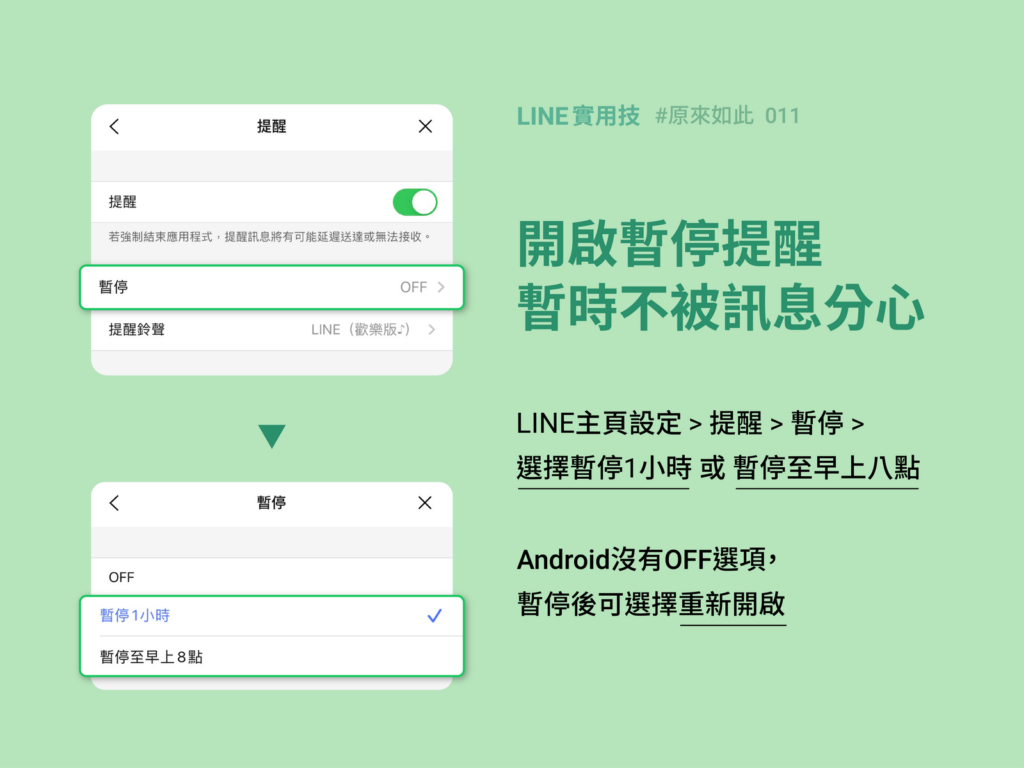
Line 原生应用目前不支持自定义每条消息的“秒级”间隔,但你可以通过“暂停提醒”功能(设定 1 小时或至早上)来手动制造安静区间。对于特定群组,建议开启“静音”并利用关键词提醒功能。最核心的实操是:进入“设置”->“提醒”,关闭不必要的震动与重复提醒。
版本说明:本文基于最新版本编写,请访问官网下载。
被 Line 支配的恐惧:为什么你需要设置提醒间隔?
我曾带过一个跨境运营团队,手机里加了上百个客户群。那段时间,Line 的叮当声几乎每 3 秒响一次。最夸张的一次,因为手机在桌上疯狂震动,我差点以为是地震了。
后来我意识到,如果你不主动管理通知,你就会沦为通知的奴隶。根据 Statista 2025 全球数字健康调研,频繁的即时通讯干扰会将人的专注力碎片化,导致工作效率下降 40% 以上。今天,我就把这套实操多年的“Line 通知瘦身法”分享给大家,这不仅仅是关掉声音那么简单。
基础操作:Line 提醒功能的“降噪”设置
开启“暂停提醒” (Mute for a duration)
这是 Line 提供的最接近“提醒间隔”的功能。当你需要专注写代码或开会时:
-
操作路径:主页右上方“设置”图标 -> “提醒” -> “暂停”。
-
模式选择:你可以选择“暂停 1 小时”或“暂停至早上 8:00”。这能有效切断高频消息的打扰。
彻底关闭“震动”与“重复提醒”
很多时候,烦人的不是声音,而是那种停不下来的震动。
-
在“提醒”设置中,关闭“震动”开关。
-
确保“应用图标标记(数字)”只显示重要未读,这样你就不会因为看到几十个红点而感到焦虑。
进阶实战:如何精准管理不同权重的消息?
并不是所有消息都需要第一时间看。在 2026 年的社交环境中,我们需要利用 Line 账号关联社交媒体 的逻辑,将消息分层处理。
善用“静音”+“关键词提醒”
对于那些吹水群,直接设为静音。但为了防止错过老板或重要客户,你可以在设置里添加“关键词”。
-
专家技巧:在“提醒”设置底部找到“关键词提醒”,输入你的名字或“合同”、“紧急”等词。这样即使群组已静音,只要提到这些词,手机依然会弹窗。
利用图片 OCR 快速过信息
有时候群里发的是长串的通知图片,我建议不要点开大图慢慢看,直接使用 Line 图片转文字功能 提取核心文字。根据 Nielsen Norman Group 关于数字阅读行为的研究,用户在移动端通常是“扫视”而非阅读,提取文字能帮你节省大量时间。
系统层级的“终极隔离”:iOS 与 Android 联动
如果 Line 内部的设置还不能让你满意,你需要动用系统的“重武器”。
-
iOS 专注模式 (Focus Mode):你可以设置在工作时间段内,仅允许特定联系人的 Line 消息弹出,其余一律静默。
-
Android 通知类别控制:在 Android 系统设置中,你可以针对 Line 的不同通知频道(如“通话”、“消息”、“Line 购物”)分别设置提醒优先级。
2026 社交节奏管理 SOP 检查清单
在开启深度工作前,建议执行以下自检:
| 检查项 | 建议操作 | 状态 |
| 暂停提醒 | 是否已开启“暂停 1 小时”? | [ ] |
| 群组静音 | 是否已将 3 个以上的非核心活跃群组静音? | [ ] |
| 关键词设置 | 关键合作者姓名是否已加入提醒名单? | [ ] |
| 外部屏蔽 | 手机是否已扣放在桌面上(物理隔离)? | [ ] |
| 后台清理 | 是否关闭了 LinePC 端 的同步弹窗? | [ ] |
FAQ:解决你最烦恼的设置问题
Q1:为什么我已经设了暂停提醒,电话还是能打进来?
A:Line 的“暂停提醒”通常只针对文字消息。如果是语音通话(Line Call),它的优先级极高。如果你连电话都不想接,建议开启手机系统的“勿扰模式”。
Q2:电脑版 Line 的提醒能单独设置吗?
A:可以。在 PC 端设置中,你可以开启“电脑版使用中时,手机版停止提醒”。这能有效避免两台设备同步响起的“双重轰炸”。
Q3:不小心删除了重要通知,能找回吗?
A:Line 的通知记录一旦被清除,无法在应用内找回。建议重要信息养成“设为公告”或“转入 Keep”的习惯。
结语
在即时通讯泛滥的时代,“秒回”不代表专业,“高效处理”才是核心竞争力。
学会合理设置 Line 的提醒间隔和通知权重,不仅是为了保护你的耳朵,更是为了在碎片化的世界里,为自己留出一片独立思考的空间。如果你还有关于 Line 自动回复或机器人管理的疑问,欢迎在评论区留言交流。
