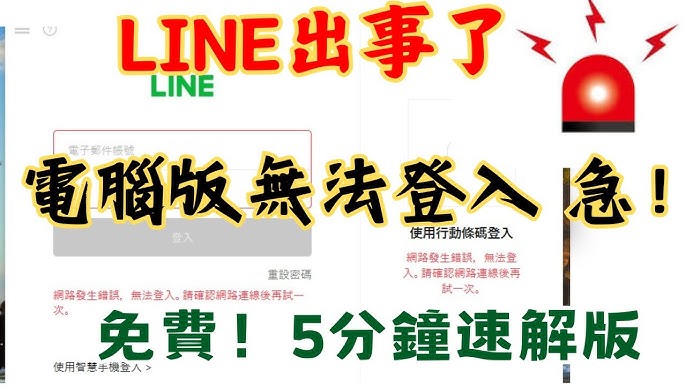
如果你的 LINE 电脑版一直提示“无法连接网络(Unable to connect)”,80%以上的问题都不是账号异常,而是:
- 网络环境或代理/VPN冲突
- 二维码已经失效或手机端未授权
- 验证码频繁请求导致系统临时限制
按照本文的 网络检查 → 二维码重置 → 验证恢复 三步操作,大部分用户都可以在10分钟内恢复正常登录。
版本说明:本文基于最新版本编写,请访问官网下载。
为什么 LINE 电脑版总是提示“无法连接网络”?
很多用户第一反应是:“是不是账号被封了?”实际上,大多数情况只是连接验证失败。我自己维护过多个跨境办公账号,遇到最多的情况反而不是账号问题,而是:
- 公司网络限制 HTTPS
- VPN 自动代理 LINE
- Windows 防火墙更新后重新拦截
- 手机与电脑版本不一致
- QR Code 已经过期却一直重复扫码
有一次测试账号连续扫码五六次,结果验证码一直卡死,停了30分钟后重新登录反而一次成功。所以不要不停地点”重新获取验证码”,这只会增加系统风控概率。
如果经过网络、二维码和验证码排查后仍无法登录,建议优先查看 LINE 官方帮助中心(电脑版登录与账号问题),官方会同步更新最新版本兼容性、账号验证以及登录限制说明,避免因为旧教程导致误操作。
常见报错类型
| 报错内容 | 常见原因 | 推荐处理方式 |
|---|---|---|
| 无法连接网络 | 网络、防火墙、代理 | 检查网络和代理 |
| QR Code 已失效 | 扫码超时 | 刷新二维码重新扫码 |
| 验证码一直加载 | 请求次数过多 | 等待后重新获取 |
| 登录验证失败 | 手机未授权电脑登录 | 手机确认登录 |
| 一直转圈无法进入 | 缓存损坏 | 清除缓存重新安装 |
第一步:检查网络,而不是直接重装
很多用户一看到连接失败就卸载软件,其实没有必要。建议按下面顺序检查。
检查是否开启代理/VPN
如果:
- Clash
- V2Ray
- Surge
- 公司VPN
- 学校代理网络
正在运行,可以先全部关闭。
不少用户反馈:关闭代理后 LINE 可以立即连接服务器。
检查电脑时间
很多人忽略这个细节。
如果 Windows 时间:
- 快了几分钟
- 时区错误
- 自动同步关闭
都有可能导致 HTTPS 验证失败。
建议:设置重新打开 LINE。
→ 时间和语言
→ 自动设置时间
→ 立即同步 ,
更换网络测试
推荐顺序:当前WiFi→手机热点→其他宽带网络 ,如果手机热点可以正常登录,基本可以确定是当前网络限制导致。
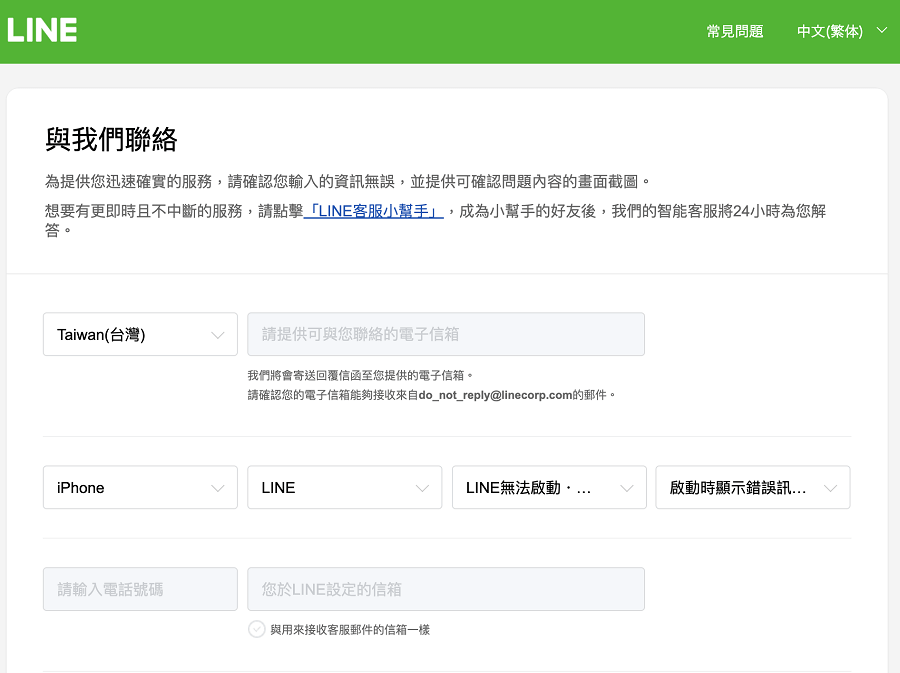
第二步:二维码失效怎么办?
这是 2026 年最常见的问题之一。
很多用户:打开电脑版,十分钟后才拿手机扫码,结果一直提示:QR Code expired实际上二维码本身具有有效时间,超过时间就必须重新生成。
二维码已失效 ,
正确扫码流程
推荐操作:打开电脑版→立即打开手机 LINE→使用 LINE 内置扫一扫→确认登录
不要:
❌ 保存二维码截图
❌ 使用微信扫一扫
❌ 使用浏览器扫码插件
否则无法完成官方登录验证。
手机一直没有弹出确认?
检查下面几个地方。
手机网络是否正常
切换:
- WiFi
- 4G
- 5G
重新扫码。
LINE 是否最新版
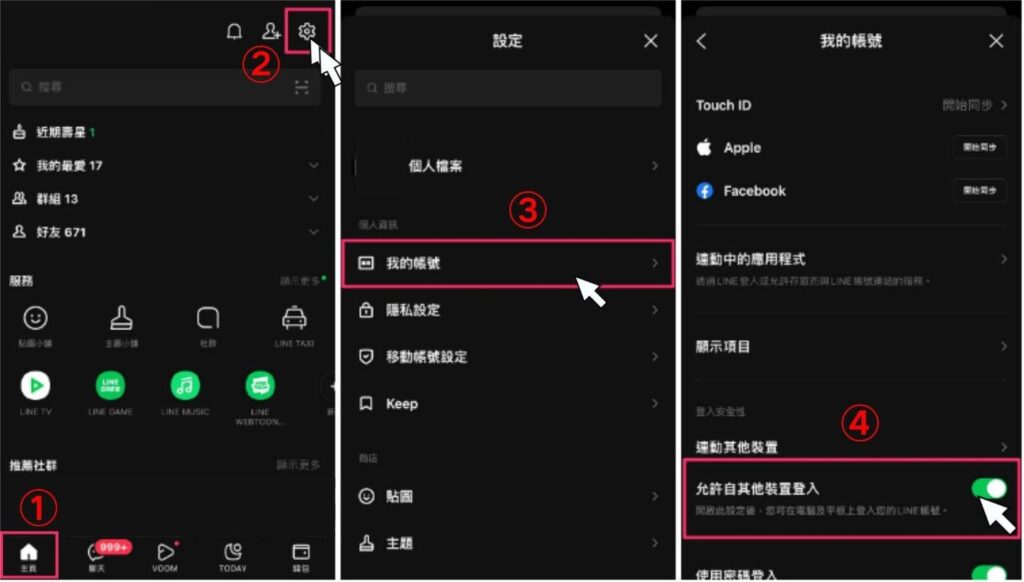
如果电脑版最新,手机版半年没更新,很容易出现:扫码成功→没有确认按钮→登录失败,建议两端同时升级。
手机是否开启省电模式
部分安卓系统:后台限制 LINE。扫码后通知不会立即弹出。关闭省电模式再重新尝试即可。
第三步:验证码卡死怎么办?
很多用户遇到:验证码发送成功→一直收不到→重新发送→继续收不到→提示操作过于频繁,这其实是风控机制。
不要连续点击发送
建议:第一次请求后等待:5~10分钟。
不要:
连续点击

连续刷新

连续登录
否则可能进入临时限制状态。
检查手机号格式
例如:
+86xxxxxxxxxx

+65xxxxxxxx

+81xxxxxxxx
不要遗漏国家区号。
复制号码时也要确认:
- 没有空格
- 没有换行
- 没有隐藏字符
验证码异常很多时候只是格式错误。
尝试邮件验证
如果账号已经绑定邮箱:可以优先选择邮箱登录。
相比短信:
- 成功率更高
- 不容易受到运营商延迟影响
如果没有绑定,则建议登录成功后第一时间绑定邮箱,提高后续恢复能力。
Windows 防火墙导致无法连接怎么办?
这是很多办公电脑都会遇到的问题。
进入:Windows Defender 防火墙→允许应用通过防火墙→找到 LINE→勾选:
专用网络
公用网络,保存后重新启动程序。很多用户在更新 Windows 后,防火墙权限会被自动重置。
如果确认 LINE 程序没有被防火墙拦截,但仍然提示无法连接网络,可以参考 Microsoft Windows 网络故障排查指南,检查 DNS、网络适配器以及系统代理设置。很多看似是 LINE 登录异常的问题,实际上是 Windows 网络组件配置错误导致。
不建议直接卸载重装
不少用户:登录失败→立即卸载→重新安装→聊天记录丢失 ,这是最容易踩坑的地方。官方也提醒:重新安装前,应先确认聊天记录已经备份,否则可能无法恢复。
建议顺序:
- 检查网络
- 检查二维码
- 检查验证
- 更新版本
- 最后再考虑重装
日常如何避免再次出现登录异常?
我现在一直采用下面的方法,几个月都没有再遇到登录问题。
✅ 手机和电脑版保持最新版
✅ 不长期使用二维码停留页面
✅ 登录时关闭代理软件
✅ 绑定邮箱与手机号
✅ 定期同步聊天记录
如果经常跨设备办公,这几个习惯可以减少绝大多数登录故障。
延伸阅读
如果你经常使用 LINE 群组办公,可以继续阅读:

FAQ
LINE 电脑版显示“无法连接网络”就是封号了吗?
不是。绝大多数情况下与网络、防火墙、代理或验证流程有关,先完成基础排查再判断账号状态。
为什么二维码一直提示失效?
二维码存在有效时间限制,长时间未扫码或重复使用旧二维码都会导致登录失败,需要重新生成新的二维码。
验证码一直收不到怎么办?
建议不要连续请求验证码,等待几分钟后重新发送,并确认手机号格式、网络环境和短信拦截设置是否正常。
重装 LINE 可以解决连接问题吗?
部分情况下可以,但建议放在最后一步操作。重装前一定要确认聊天记录已经备份,否则可能无法恢复。
