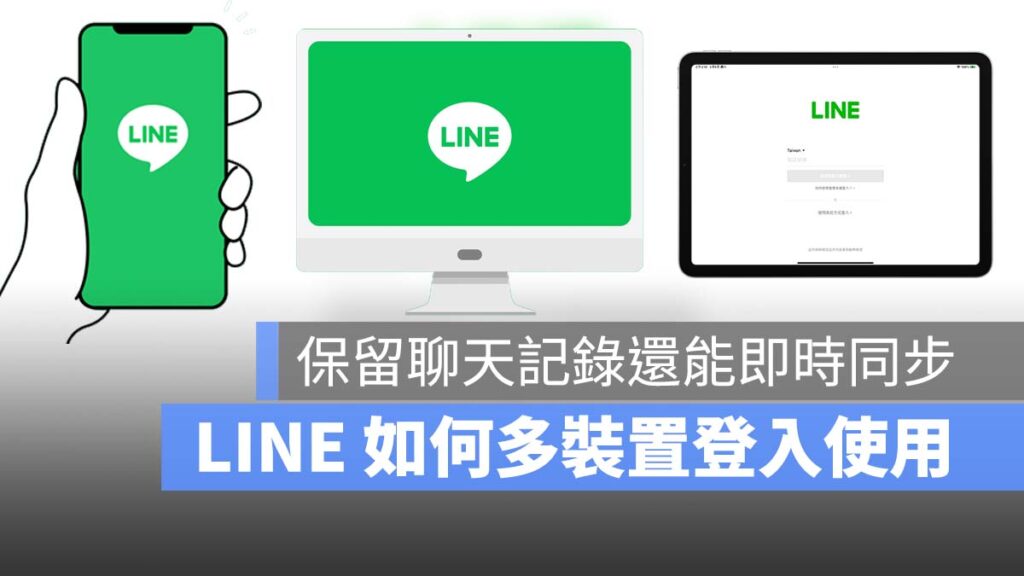
Line 同步三步走
-
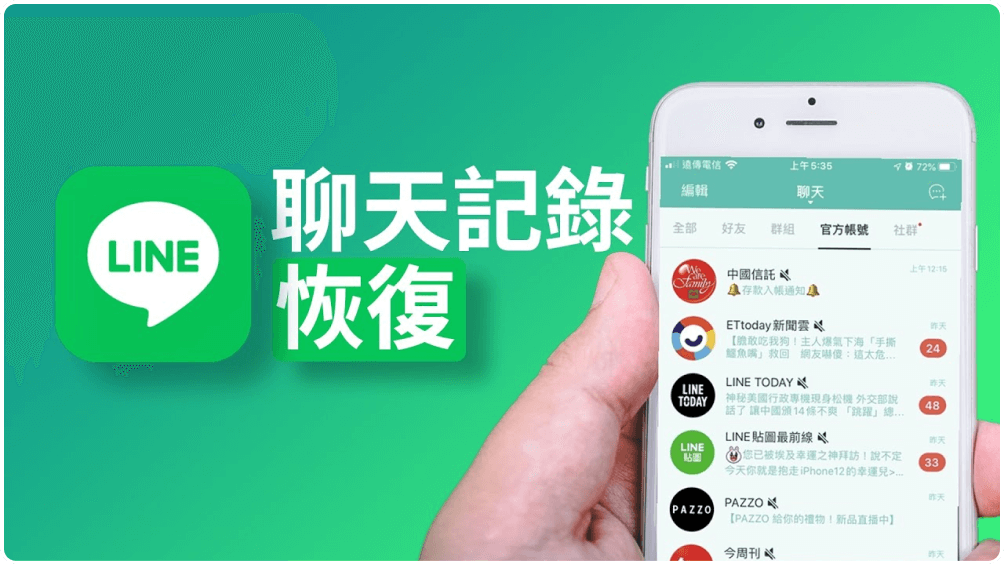
旧设备备份:进入“设置 > 聊天 > 备份及恢复聊天记录”,将数据上传至云端(iOS 使用 iCloud,Android 使用 Google Drive)。
-
新设备验证:在新手机登录同一账号,利用“简易转移 QR Code”扫码,可瞬间同步最近 14 天的聊天记录。
-
全量还原:若需恢复 14 天前的历史记录,登录后必须选择“通过备份资料恢复”,并确保云端账号已正确关联。注意:跨系统(iOS 与 Android 互换)目前官方渠道依然仅支持同步最近 14 天记录。
那种“一换设备,记录全空”的绝望感,我们团队在早期测试中也经历过不少次。
进入 2026 年,Line 的数据保护机制和同步算法又经历了几次大的迭代。现在的同步流程虽然比五年前更安全,但也多了一些必须注意的“坑”。今天我就和大家坐下来,像同行交流一样,掏心窝子聊聊如何高效、安全地完成 Line 聊天记录的跨设备同步,保证你的重要数据一个都不掉队。
为什么 2026 年我们依然在讨论 Line 聊天记录同步?
版本说明:本文基于最新版本编写,请访问官网下载。
很多朋友问我:“文章,现在技术这么发达,为什么 Line 不能像 Telegram 那样实现全云端实时同步?”这其实涉及到一个核心技术关键词:Letter Sealing(端到端加密)。
Line 为了保证极致的私密性,大部分聊天数据是存储在用户本地设备上的,而非 Line 的中心服务器。这就意味着,同步不再是简单的“登录即查看”,而是一次精密的数据迁移。如果你没掌握正确的姿势,轻则图片失效,重则几年的商业合同记录灰飞烟灭。我们在 Line 在线工具 平台上经常收到用户的求助,大多是因为在没有做好备份的情况下就匆忙点击了新设备的“登录”,导致旧设备数据被强制抹除。
在 2026 年的今天,数据即资产。无论是外贸大佬的询盘记录,还是个人用户的珍贵回忆,掌握一套标准的“同步教程”是每个 Line 用户的必修课。
同步前的“战前准备”(防掉队检查)
在动手操作之前,我们必须确保账号处于“可迁移状态”。很多新手死就死在这一步,连账号都没绑定好就开始迁移。
检查账号绑定三件套
请务必进入设置确认你的 Line 账号已经绑定了以下三项:
-
电话号码:确保该号码目前能接收短信验证码。
-
电子邮箱:这是你找回密码、接收验证码的重要备选方案。
-
密码设置:很多人常年自动登录,换机时才发现忘了密码。请在换机前重置并牢记它。
更新到 2026 最新版本
Line 的同步协议具有向下兼容性,但如果你的旧设备版本太低(比如还在用 2023 年的版本),新设备的加密协议可能无法完美解析旧的备份文件。建议两台设备都通过 App Store 或 Google Play 更新到当前最高版本。
清理无用缓存,减轻备份压力
在备份前,我习惯先手动清理掉那些臃肿的垃圾视频。数据包越小,上传和下载的成功率越高。你可以进入“设置 > 聊天 > 删除聊天室中的文件”,勾选掉那些过期的广告视频。
详解 Line 聊天记录同步设备的具体步骤
目前的同步方式主要分为两种:“扫码快速转移”和“手动云端全量恢复”。
使用“简易转移 QR Code”(最推荐,2026 年主流方式)
这是目前最稳妥、失败率最低的方式,适用于所有同系统或跨系统换机场景。
-
旧手机端操作:打开 Line 设置 > 简易转移 QR Code。此时屏幕会显示一个动态二维码。
-
新手机端操作:安装 Line 后选择“使用 QR Code 登录”,然后点击“扫描 QR Code”。
-
身份验证:用新手机扫旧手机的码。此时旧手机会弹出身份确认(通常需要指纹或面容识别),点击确认。
-
自动同步:系统会自动同步最近 14 天 的聊天记录,包括文字、图片和贴图。
老兵提醒:这种方式的优势在于快,且不需要复杂的密码输入,甚至不需要提前备份到云端。但局限在于它只能同步 14 天的数据。如果你需要更久的记录,必须配合方案 B。
传统云端备份与恢复(针对 14 天以上的历史记录)
如果你是 iOS 换 iOS,或者是 Android 换 Android,这个方法能帮你找回几年前的记录。
-
iOS 用户(iCloud):
-
确保手机设置中的“iCloud Drive”已开启。
-
在 Line 设置 > 聊天 > 备份及恢复聊天记录 > 点击“马上执行备份”。
-
在新手机登录后,系统会提示“是否从 iCloud 恢复”,选择“是”。
-
-
Android 用户(Google Drive):
-
关联一个 Google 账号。
-
同样在“备份及恢复聊天记录”中选择“备份到 Google 网盘”。
-
2026 年新功能:现在的 Android 备份支持“自动增量备份”,即使备份中断也能断点续传。
-
为了确保云端存储空间充足,建议 Android 用户提前检查 Google Drive 存储空间说明,避免因空间不足导致备份文件损坏。
跨系统同步的痛点分析:iOS 与 Android 能完美互换吗?
直到 2026 年,Line 官方依然对跨系统同步长期记录(超过 14 天)保持克制。
虽然官方的“简易转移 QR Code”解决了 14 天内的紧急沟通需求,但如果你想把三年的 Android 记录完整搬到 iPhone 上,目前官方渠道是做不到的。这种情况下,我们通常建议用户将核心资料通过“Keep”功能保存。
另外,很多同行在换机时会发现,自己在旧手机上辛苦编辑的贴图或表情包,同步后在列表里找不到了。其实这是因为贴图需要重新下载。如果你对这方面有进阶需求,可以参考这篇如何使用 Line 表情包编辑器,确保你的创意资产也能通过正确的方式在新设备上重现。
避坑指南:为什么你的 Line 同步会失败?
根据我们团队处理过的上千个案例,我总结了几个导致同步中断或报错的“元凶”:
Letter Sealing 密钥冲突
如果你在新手机登录后,发现聊天记录显示“等待解密中”,那说明你的 Letter Sealing 密钥同步失败了。
-
怎么做:在旧手机还在手时,确保所有未读消息都已点开,并在设置里手动开关一次 Letter Sealing 触发密钥刷新。
忽略了文件过期限制
别忘了,Line 聊天室里的照片和文件是有“保存期”的。即使你同步了聊天记录,如果原始文件在服务器上已经过期(通常是 14-30 天),同步后你点击图片依然会显示“无法加载”。
-
行业黑话:不要指望同步能“复活”过期文件。针对这个问题,我们专门整理过一份关于 Line 群组文件下载限制 的避坑指南,建议大伙在换机前,先去群组相册或 Keep 里把重要文件“捞”出来。
网络环境的“玄学”影响
在同步几个 GB 的大数据包时,如果网络频繁切换(如从 Wi-Fi 切换到 5G),备份文件极易产生“碎片化”损坏。我建议在同步全程锁定在一个稳定的高速 Wi-Fi 下。
2026 年同步技术的新变化:AI 辅助与备机模式
到了 2026 年,Line 引入了一些非常人性化的 AI 辅助功能:
-
智能摘要同步:如果你觉得全量备份太慢,可以选择 AI 提取的“核心聊天摘要”进行同步,优先恢复与重要联系人的对话。
-
多端实时同步优化:现在的桌面版 Line 与手机端的同步延迟已经降低到毫秒级。如果你手机丢了,桌面端只要保持在线,它是可以作为临时的数据查看源的,尽管它不能反向把数据导回新手机。
你可以查阅 Line 官方帮助中心 了解更多关于 2026 年加密协议的底层变化。
常见问题 FAQ
Q1:同步 Line 聊天记录是否安全?会有隐私泄露风险吗?
只要是通过官方的 iCloud、Google Drive 或 QR Code 扫码同步,安全性是非常高的。由于 Line 采用了 E2EE 加密,即使是黑客在传输过程中拦截了你的备份文件,没有你的设备私钥也无法解密内容。但切记,不要使用任何未经授权的“第三方一键同步助手”,那才是泄露隐私的高发区。
Q2:扫码同步 14 天记录后,剩下的历史记录会消失吗?
只要你之前在旧手机上做过全量云端备份,它们就不会消失。扫码只是让你快速开始新手机的使用,登录后你依然可以随时从云端拉取完整的历史记录(限同系统)。
Q3:换了手机号,还能同步旧记录吗?
可以。前提是你必须在旧设备上先执行“移动账号”流程。登录新手机时,选择“以旧手机号验证”或“以邮箱登录”,验证通过后,同步流程与普通换机无异。
如何守住你的数据资产?
在 2026 年这个信息爆炸的时代,同步 Line 聊天记录不再是一个“点一下就好”的运气活,而是一项需要遵循标准作业程序(SOP)的技术操作。
最终建议如下:
-
开启“自动备份”:别等换机时才想起来,平时每周备份一次,能救命。
-
善用 Keep 功能:重要的合同、转账截图、语音消息,第一时间存入 Keep,它不随聊天记录迁移而丢失。
-
双重验证不可少:除了同步数据,也要保证账号安全,避免同步到一半被异地登录挤掉。
同步成功后,也别忘了检查你的个性化设置是否丢失。希望这篇深度指南能帮你搞定 Line 的数据迁移。如果你在操作过程中遇到任何报错代码(比如 Error Code 100 等),欢迎在评论区留言,我会根据最新的 API 文档帮你拆解。
