其实,给聊天室换上不同的“外衣”,不仅是为了好看,更是为了防错。
在 2026 年最新升级的 LINE 客户端中,界面自定义功能变得极其灵活。你不仅可以一键为所有的聊天频道更换极具质感的背景颜色,还可以针对特定的联系人或群组进行“专属桌布定制”——比如把另一半的聊天背景换成甜蜜合照,把工作群换成醒目的警示色,把死党群换成搞笑的表情包。这样一来,每次点开聊天室,光看背景就能瞬间切换聊天状态,再也不用担心手滑发错人。不过,许多刚接触或很久没研究过设置的小伙伴,经常卡在“为什么我换了背景,别的群还是没变”的误区里。
本文将为您送上一份 2026 最新版 LINE 聊天背景与配色更换实操攻略。我们不聊复杂的参数,直接用最清晰的步骤,手把手带你分清“全局更换”与“单独更换”的操作路径,并分享如何微调聊天框配色让文字更清晰的隐藏小技巧。只需 1 分钟,跟着这篇高颜值视觉改造教学,彻底告别沉闷的默认界面,让你的 LINE 聊天室变得既个性又安全!
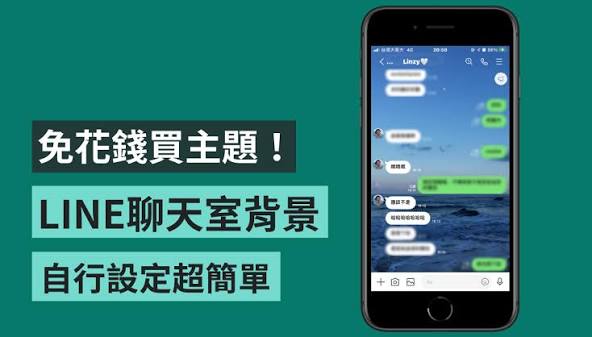
LINE 单个聊天室背景设置全攻略(2026 最新步骤)
这是最常用场景,适合给特定好友或群组设置专属桌布,比如把和另一半的聊天换成情侣合照,工作群换成简洁色块提醒自己专注。
iOS / Android 手机端操作(通用)
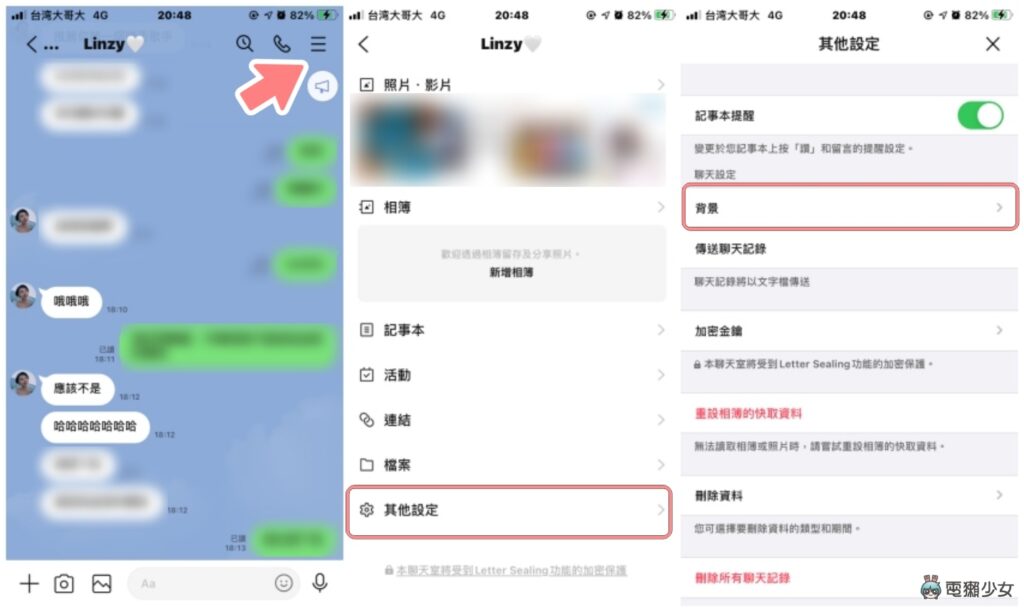
- 打开 LINE App,进入你要修改的单个聊天室(好友、私聊或群组都行)。
- 点击聊天室右上角的 设置图标(通常是齿轮或三个点)。
- 选择 背景(或 Chat wallpaper)。
- 出现三个选项:
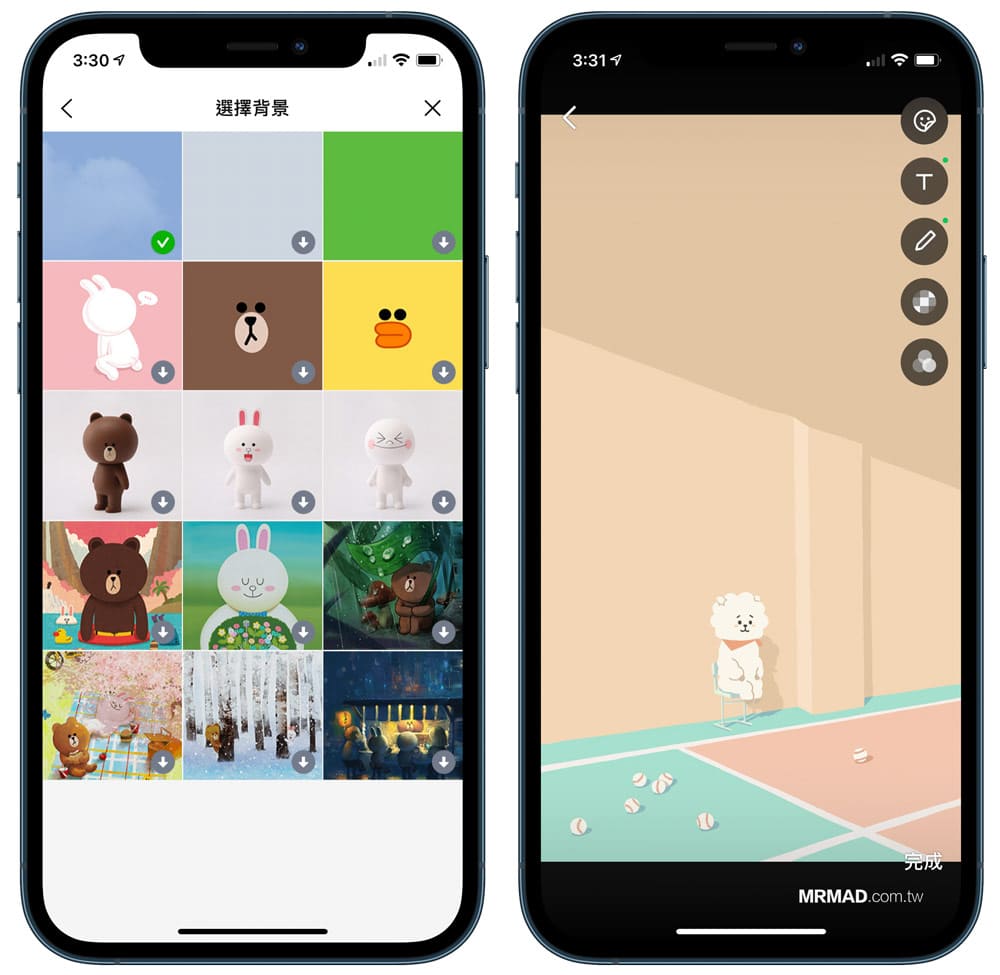
- 插画:LINE 官方提供的可爱图案、季节主题等。
- 颜色:纯色背景,包括浅色系和深色系,2026 年新增了更多渐变选项。
- 我的照片:从相册上传自定义图片,支持裁剪和预览。
- 选择后进入预览界面,确认无误点击 套用。
整个过程不到 30 秒。注意:这个设置仅对自己可见,对方看不到你改的背景,这点很多新手容易误会。
实操小贴士:
- 推荐照片分辨率 1080p 以上,避免模糊或拉伸。
- 群组背景设置同样生效,特别适合项目群放进度看板风格图片作为视觉提醒。
- 如果想恢复默认,直接在背景菜单选“重置”或默认选项。
我之前给一个重要客户群设置了公司 Logo 淡化背景,结果开会时视觉统一,沟通效率明显提升。
如何统一修改全部 LINE 聊天背景(默认桌布设置)
不想一个个改?用这个全局方法,一次为所有未单独设置的聊天室应用相同背景。
操作路径
- 打开 LINE,点击右下角或右上角 设置(人像图标或齿轮)。
- 进入 聊天(Chats)选项。
- 找到 背景 或 聊天室背景。
- 同样选择插画、颜色或我的照片。
- 套用后,所有默认聊天室都会更新。
重要区别:已经单独设置过背景的聊天室不会被全局覆盖,保留个性化设置。这设计很人性化。
电脑版 LINE 同步设置
很多用户手机电脑双端用,电脑版操作类似:
- 进入聊天室 > 右上角 … > 背景设置。
- 全局设置在主设置菜单中。
跨设备同步基本实时,偶尔需重启 App 刷新。
背景颜色 vs 照片:优缺点对比及选择建议
| 项目 | 纯颜色背景 | 自定义照片背景 | 推荐场景 |
|---|---|---|---|
| 操作难度 | 最简单 | 稍复杂(需选图) | – |
| 视觉清晰度 | 最高,文字易读 | 取决于照片,可能需调亮度 | 工作沟通选颜色 |
| 个性化程度 | 中等 | 最高 | 亲友聊天选照片 |
| 护眼效果 | 深色模式优秀 | 视图片而定 | 晚上聊天优先深色 |
| 文件占用 | 几乎无 | 略占缓存 | – |
我的选择经验:日常工作群用浅灰或深蓝纯色,家庭群用全家福照片。去年有个项目,因为群背景太花导致成员看不清重要信息,我立刻改成纯色后反馈明显好转。这就是内行才懂的细节。
2026 年常见问题排查与高级技巧
问题1:找不到背景设置选项?
- 确保 App 更新到最新版本。
- 重启手机或清除 LINE 缓存(设置 > 应用 > LINE > 存储 > 清除缓存)。
- 部分地区或企业版可能有功能限制。
问题2:上传照片后背景模糊或不显示?
- 检查照片格式(JPG/PNG 优先),大小别太大。
- 预览时注意边缘裁剪,我曾用竖版自拍结果被横向拉伸,后来学会提前裁好比例。
问题3:想换回默认或批量管理?
- 单个聊天室可单独重置。
- 目前没有官方“一键清空所有自定义背景”按钮,但全局重设默认能覆盖大部分。
高级玩法:
- 结合 LINE 主题包使用,背景会自动适配。
- 用深色模式 + 深色背景,夜间聊天更舒适。
- 照片可尝试半透明叠加文字(用手机编辑器预先处理)。
踩坑案例:有一次我给所有聊天室统一换了一张高对比度夜景图,结果白天看文字对比度不够,差点错过重要工作消息。教训是:全局背景优先选低饱和、均匀光线的图片。
扩展阅读
如果你正在学 LINE 贴图怎么自己做,可以参考这篇零基础手机制作教程,做出专属表情包后配上个性化背景,聊天体验直接拉满。
想深入了解动态内容,推荐看看 LINE GIF 制作与分享完整教程,结合背景使用效果更炸裂。
日常使用中还有很多隐藏设置,欢迎探索 LINE 官网 其他优化文章。
官方权威参考:LINE 官方帮助中心有最新背景设置说明,建议配合阅读增强可信度。
另外,LINE 官方开发者与帮助文档 也提供了详细的聊天室自定义指南,可作为可靠补充。
FAQ 常见问题解答
Q1: LINE 聊天背景修改后对方能看到吗?
A: 不能。只影响你自己的设备显示,对方看到的是他们自己设置的背景或默认。这点设计保护隐私,也避免了互相干扰。
Q2: 可以为群组单独设置背景吗?和个人聊天一样吗?
A: 完全一样。进入群组聊天室按相同步骤操作,特别适合工作群或兴趣群做视觉区分。
Q3: 2026 年 LINE 有没有新背景功能?
A: 主要优化了预览界面和高清照片支持,颜色选项更丰富。没有革命性大改,核心操作保持稳定。
Q4: 背景设置后占用内存多吗?如何优化?
A: 单个照片占用很少。定期清理 LINE 缓存,或优先用内置颜色/插画,能保持 App 流畅。
掌握这些后,你的 LINE 聊天室会从单调工具变成个性化空间。实际操作中遇到任何新问题,欢迎在评论区交流,我会根据最新版本继续更新这篇攻略。保持 App 更新,享受更好的聊天体验!
