📅 最后更新:2026年8月27日
✅ 审核:编辑团队
iOS / Android 用户:无需在 LINE 内单独找开关,只需进入手机【设置】>【显示与亮度】,切换为【深色/夜间模式】,LINE 就会自动同步变黑(需更新至最新版 LINE)。
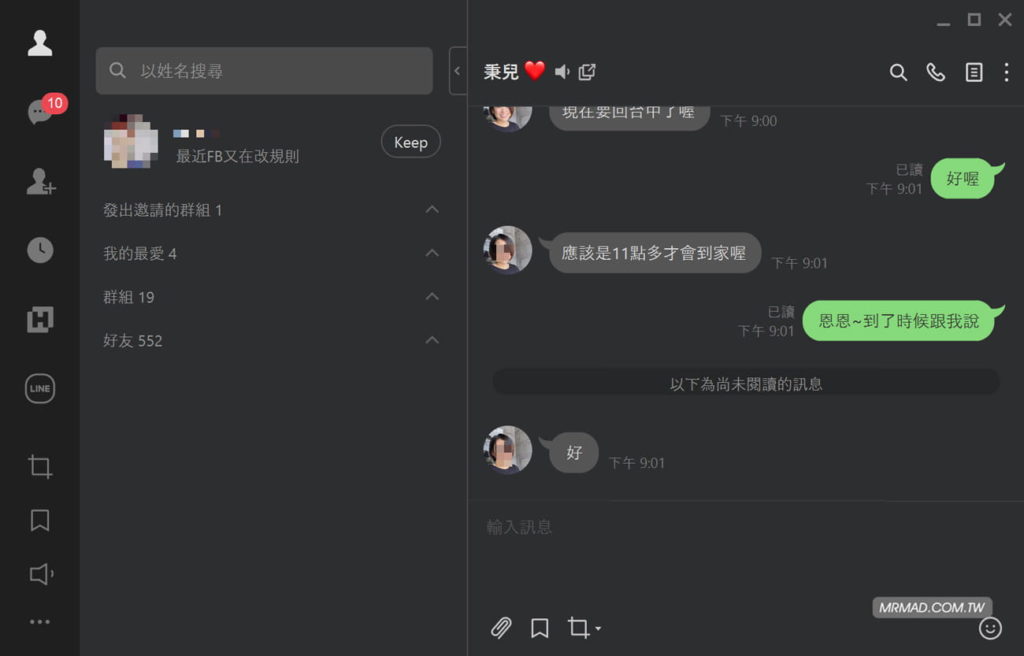
电脑版用户:点击 LINE 左下角【设置 (齿轮)】>【基本设置】>【外观】,将主题直接切换为【深色】或【同步系统设置】。
切不掉深色? 如果手机系统开了深色但 LINE 没反应,大概率是因为你之前手动应用了自定义的主题贴图,只需在 LINE 主题设置里切回“经典主题”即可恢复。

作为天天帮企业做 LINE 官方账号排错和系统优化的技术黑客,我的手机屏幕几乎 24 小时被各种消息轰炸。过去几年,我经常在半夜拉客户端日志、回复紧急工单,亮白色的 LINE 界面简直就像无情的大闪光弹,每次眼睛都被刺激得直流眼泪。
后来我把所有设备全部强制切到了暗黑模式(Dark Mode)。用了一年下来,最直观的体验提升有两点:
-
夜间视觉疲劳大幅降低:在暗光环境下,黑色背景能减少近 80% 的屏幕发光面积,对眼睛的刺痛感瞬间消失。
-
OLED 屏幕物理级省电:现在的 iPhone 和绝大多数主流 Android 旗舰机都采用 OLED/AMOLED 屏幕。显示纯黑像素时,屏幕发光二极管是彻底熄灭不耗电的。根据业内实测,长期维持深色 UI 能够为手机提升大约 10%~15% 的续航时间。
如果你和我一样,每天使用 LINE 的时间超过 3 小时,甚至经常在睡前刷聊天记录,赶紧花 1 分钟把这个功能调出来。
一键切换:不同设备的 LINE 深色模式开启教程
很多朋友跑来问我:“为什么我在 LINE 的设置页面里翻半天,都找不到‘暗黑模式’这几个字?”
其实,LINE 团队在很久之前的版本更新里就把深色模式的控制权直接移交给了手机系统。以下我针对不同平台,帮你整理了最快、最直接的开启步骤。
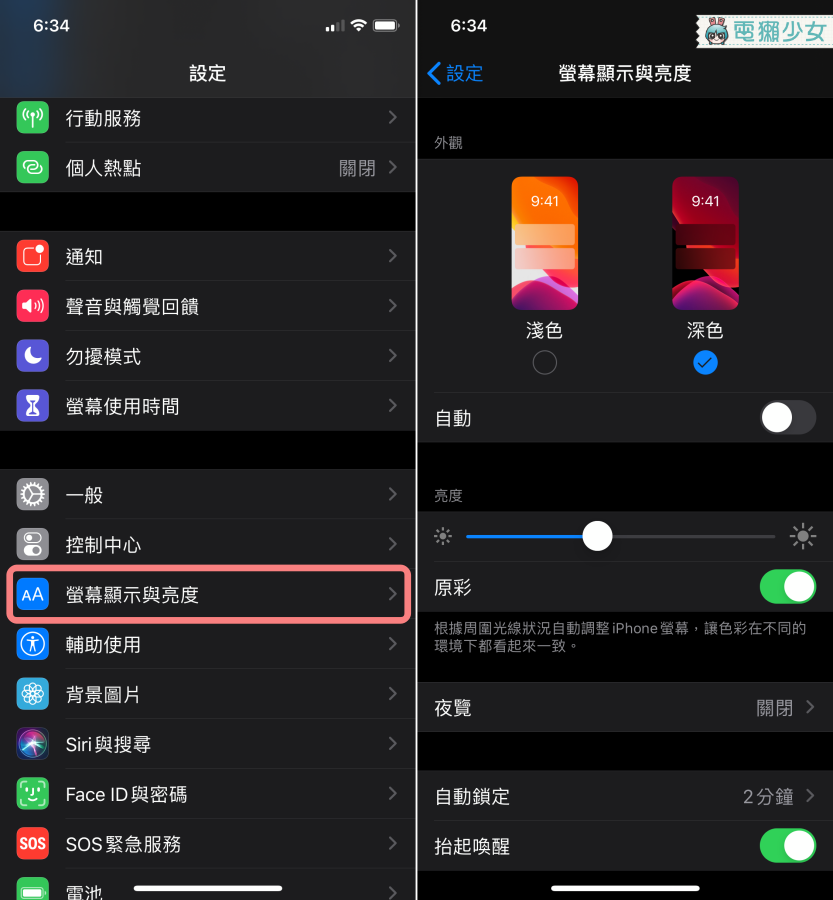
iPhone (iOS) 开启方法
-
步骤 1:打开 iPhone 的【设置】。
-
步骤 2:向下滚动找到并点击【显示与亮度】。
-
步骤 3:在外观选项中,直接勾选【深色】。
-
步骤 4:返回桌面打开 LINE,你会发现整个界面已经自动变成沉浸式黑色。
老手建议:你可以开启【自动】开关,设定为“日落到日出”。这样白天系统保持亮白清晰,到了晚上会自动切换成黑夜护眼模式,完全不需要手动干预。
Android (安卓) 开启方法
根据 Android Developer 官方深色主题开发指南,Android 10 及更高版本已经完美支持原生深色调配。各大 Android 厂商(如三星 One UI、小米 HyperOS、OPPO、vivo 等)的菜单名称略有不同,但大体逻辑一致:
-
步骤 1:下拉手机状态栏,直接点击【深色模式】或【夜间模式】快捷图标。
-
步骤 2:或者进入【设置】>【显示与亮度】。
-
步骤 3:将外观模式切换为【深色模式】。
-
步骤 4:打开 LINE 即可自动同步。
Windows & Mac 电脑版开启方法
电脑版 LINE 稍微特殊一点,它允许你独立于电脑系统之外强制开启深色主题,这对于日常需要跨窗口办公的人非常实用。
[打开桌面版 LINE]
       ↓
[点击左下角“...”或“齿轮 (设置)”]
       ↓
[选择“基本设置”]
       ↓
[找到“屏幕显示”或“外观”选项]
       ↓
[勾选“深色”或“跟随系统设置”]
踩坑实录:为什么我的 LINE 无法切换到暗黑模式?
在上个星期的客户咨询中,有位朋友向我抱怨:“我手机早就开深色模式了,为什么我的 LINE 还是白漆漆一片,甚至变成了奇奇怪怪的粉红色?”
经过 5 分钟的排查,我帮他找到了根本原因——这也是 90% 的用户遇到“切不黑”问题时的核心死穴。下面是我总结的 3 个最常见坑点和排查方案:
坑点 1:你使用了自定义应用主题(最常见)
LINE 的逻辑是:自定义主题贴图的优先级 > 系统深色模式。如果你之前在 LINE 主题小铺里下载并应用了其他主题(比如布朗熊、卡娜赫拉或者免费的粉色主题),LINE 就会强制展示该主题的颜色,从而忽略系统的深色指令。
解决办法:
-
打开 LINE,点击右上角【设置 (齿轮)】。
-
进入【主题】>【主题一览】。
-
将当前应用的主题重新切换回 【基本】(默认主题)。
-
切回基本主题后,LINE 就会重新恢复对系统深色模式的响应。
坑点 2:LINE 版本过旧
某些还在使用老旧版本 LINE 的设备,无法完美支持最新的系统外观调配。建议直接前往 App Store 或 Google Play 将 LINE 更新到 10.0.0 以上的版本。
如果你在更新或使用过程中遇到更复杂的系统异常,比如聊天时除了界面颜色不对,甚至连音效都出了问题,可以参考这份 LINE 通话没声音、听不到对方或没响声?资深工程师教你排查 的深度排查指南。
坑点 3:Android“强制深色”导致乱码或遮挡
部分 Android 手机(尤其是旧款系统)在开发者选项里有一个叫【强制深色模式 (Force Dark)】的功能。如果开启这个,系统会强行把 LINE 中原本没适配黑色的元素反色,导致文字看不清或图片变成 X 光片效果。
解决办法:进入手机【设置】>【开发者选项】,关闭【强制深色模式】,让 LINE 自行处理调色板。
方案对比:原生深色模式 vs LINE 主题小铺“黑色主题”
很多人会问:“我直接在 LINE 主题商店下载那个免费的‘黑夜主题’,和开启系统暗黑模式有什么区别?”
我整理了下面这张对比表,帮你一眼看清差异:
| 对比维度 | 系统级暗黑模式(推荐) | 主题商店“黑色主题” |
| 切换方式 | 随手机系统自动无缝切换(日夜交替) | 需要手动进 LINE 菜单重复切换 |
| 适配深度 | 弹窗、键盘、对话框全面深度适配 | 部分第三方插件和弹出界面仍显示白底 |
| 省电效果 | 极佳(全面支持 OLED 纯黑发光控制) | 较好(部分背景可能为深灰而非纯黑) |
| 稳定性 | 版本兼容性高,不易出现文字遮挡 | 更新后偶尔出现 UI 错位或配色异常 |
| 费用 | 免费且原生支持 | 免费 |
结论:强烈建议直接使用系统级暗黑模式,体验和稳定性都远胜过手动应用的黑色主题。
进阶技巧:打造极致护眼与无打扰的夜间 LINE 体验
把 LINE 界面变黑只是第一步。如果你想在夜间获得最舒服的聊天体验,建议搭配以下两招隐藏技巧:
降低夜间白点值(仅限 iOS)
哪怕开启了深色模式,白色的文字在全黑房间里依然显得有些刺眼。你可以开启 iPhone 的隐藏功能:
进入【设置】>【辅助功能】>【显示与文字大小】,开启 【降低白点值】,并把滑动条拉到 60%~70%。此时整个屏幕的亮度上限会被大幅压低,夜间看 LINE 消息绝对不刺眼。
避免夜间垃圾消息骚扰
开启深色模式往往意味着你要休息了,但各种广告群组、骚扰账号却还在疯狂推消息。黑色界面搭配频繁亮起的锁屏通知,照样破坏睡眠。
除了开启手机的“勿扰模式”,你更应该从源头上清理消息源。建议按照这篇 LINE 怎么拦截垃圾信息?5招彻底绝杀诈骗、飙股与骚扰 里的策略,阻断那些讨厌的自动推销。
护眼与排错 SOP 检查清单 (Checklist)
在你配置 LINE 深色模式或排查故障时,可以对照下面这个标准作业程序逐项核对:
-
[ ] 系统版本确认:iOS 升级至 13+ / Android 升级至 10+ / LINE App 升至最新版本。
-
[ ] 系统开关开启:手机【设置】中的【深色/夜间模式】已正确激活。
-
[ ] LINE 主题还原:LINE 内【主题】已恢复为【基本】(避免自定义主题冲突)。
-
[ ] 自动切换设置:手机深色模式已设定为“定时/根据日落自动开启”。
-
[ ] 电脑版同步:电脑客户端【基本设置】>【外观】已勾选“同步系统”。
-
[ ] 综合体验优化:如果经常遇到其他异常情况,可以随时访问 LINE 官网获取最新的技术教程与解答。
FAQ(常见问题解答)
Q1:为什么我已经开启了系统的深色模式,但 LINE 里的聊天背景图还是亮色的?
这是因为你在该特定聊天室中单独自定义了背景壁纸。自定义壁纸的优先级高于系统深色模式。解决办法:进入该聊天室,点击右上角“三条杠”图标 >【设置】>【背景图】,将其重置为默认背景,或者选择一张深色系壁纸。
Q2:开启 LINE 暗黑模式真的能帮手机省电吗?
是的,但前提是你的手机使用的是 OLED / AMOLED 屏幕(如 iPhone X 及更新机型,大部分中高端安卓手机)。LCD 屏幕由于带有整块背光板,开启深色模式虽然能护眼,但省电效果微乎其微。
Q3:电脑版 LINE 开启深色模式后,为什么发送的图片看起来颜色怪怪的?
电脑版 LINE 仅改变软件的 UI 框架颜色,绝对不会修改图片本身的颜色数据。如果你觉得图片看起来怪异,通常是因为电脑显示器的“夜间模式/护眼模式”(如 Windows 的 Night Light 或 Mac 的 Night Shift)开启了强烈的黄色滤镜,导致视觉上产生色偏。
