舍不得删又怕丢?2026 最新 LINE 聊天记录导出全攻略:把珍贵回忆永久珍藏!
LINE 早已不仅仅是一款聊天软件,它更像是一座承载着工作机密、家庭温情与朋友闲聊的“数字博物馆”。但最令人心碎的瞬间,莫过于换手机时发现记录没导过来,或者由于系统清理导致重要图片过期失效。LINE 聊天记录如何安全导出? 这不再只是一个备份问题,而是一场关于“回忆保卫战”的技术活。
2026 年导出 LINE 消息还有哪些新姿势? 传统的文本备份早已过时,现在我们追求的是无损图片导出、高清视频封存以及一键生成电子书式的对话存档。无论你是想从旧 iPhone 迁移到最新的 Android 旗舰,还是需要将商业合同记录留底存证,掌握一套高效、防丢失的导出方案,能让你彻底告别“存储空间不足”的红点焦虑。
本文将为你深度拆解 2026 版 LINE 聊天记录备份与导出终极指南。从官方隐藏的备份逻辑,到第三方极速导出神器的实测,我们将手把手教你实现跨设备、跨平台的无缝衔接。别等数据丢失才后悔,只需 5 分钟,让你的 LINE 记录安全“搬家”!

LINE聊天记录导出的必要性与优势
导出LINE聊天记录不仅仅是备份数据,更是保障信息安全的主动措施。想象一下,如果手机意外丢失或系统崩溃,那些珍贵的对话、共享的照片和视频将一去不复返。根据2026年的最新数据统计,全球LINE用户超过3亿,其中超过60%的用户表示曾因未及时备份而丢失重要信息。导出聊天历史的优势显而易见:首先,它支持永久保存,让您随时回顾旧消息;其次,在法律或工作场景中,导出的记录可作为证据使用;最后,通过导出,您可以跨设备迁移数据,避免从零开始重建联系。
在实际应用中,许多用户利用导出功能来整理个人档案。例如,一位商务人士可以通过导出LINE群组聊天来回顾会议要点,而家长则可保存孩子成长过程中的温馨对话。相比单纯的云备份,导出还能生成可读文件,便于分享或打印。当然,导出过程需注意隐私保护,避免敏感信息泄露。接下来,我们将一步步拆解2026年最新的导出方法。
LINE内置功能:简单导出文本消息
LINE应用本身提供了便捷的导出工具,尤其适合快速保存文本内容。无论您使用的是手机版还是PC版,都能轻松操作。以下是详细步骤。
对于移动端(iOS/Android)的导出
- 打开LINE应用,进入您想要导出的聊天室。
- 点击右上角的菜单图标(通常是三条横线或“V”形)。
- 选择“设置”或“其他设置”,然后找到“导出聊天记录”选项。
- 系统会生成一个.txt文本文件,您可以选择通过邮件、云盘或其他方式分享或保存。
此方法的优势在于操作简便,无需额外软件。2026年的LINE版本进一步优化了这一功能,支持批量选择消息段落导出,减少了手动筛选的时间。不过,需要注意的是,内置导出主要针对文本,不包括图片和视频。如果您希望包含多媒体内容,可结合云备份使用。
对于Android用户,导出后可直接保存到本地存储或Google Drive;iOS用户则可链接iCloud。实际应用中,这一功能特别适合导出短期聊天,如项目讨论记录。优势在于免费且快速,但如果聊天记录过长,文件大小可能较大,建议定期清理无用消息。
PC端的导出方式
如果您习惯使用LINE桌面版,导出过程同样高效:
- 登录LINE PC客户端,选择目标聊天。
- 点击聊天窗口上方的设置图标。
- 选择“保存聊天”或“导出聊天历史”,生成文本文件。
PC版的优势是屏幕更大,便于预览内容。2026年最新更新中,LINE引入了AI辅助分类功能,能自动标记重要消息,提高导出效率。在工作中,许多用户利用PC版导出群聊记录,用于报告归档。
导出图片与视频:多媒体内容的永久保存技巧
单纯的文本导出无法满足所有需求,尤其是当聊天中包含大量图片、视频时。2026年,LINE强化了多媒体备份机制,以下是实用方法。
手动下载与批量保存
对于单个聊天室的多媒体,您可以手动下载:
- 在聊天中长按图片或视频,选择“保存”或“下载”。
- 对于批量操作,进入聊天设置,启用“媒体自动下载”后,再通过文件管理器整理。
不过,手动方式耗时较长。推荐使用LINE的“相册”功能:群组或个人聊天往往有内置相册,点击即可一键导出所有共享图片和视频。这一方法的优势是原画质保存,支持永久本地存储。实际应用中,摄影爱好者常用此法备份旅行照片。
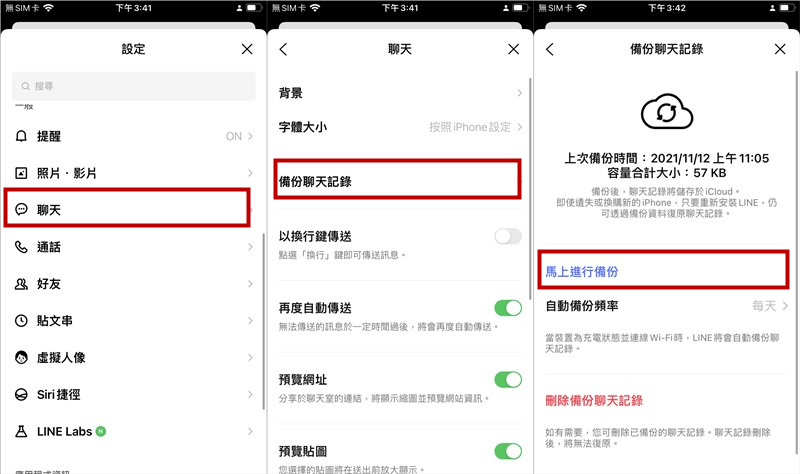
利用Premium备份实现完整导出
2026年的LINE Premium服务是多媒体导出的利器。该服务允许实时备份包括文本、图片、视频在内的所有内容,甚至支持跨平台迁移(iOS到Android)。
- 订阅LINE Premium。
- 在设置中启用“Premium Backup”,选择备份到iCloud或Google Drive。
- 备份完成后,您可以从云端导出完整聊天包,包括高清视频。
优势在于自动化和安全性:Premium使用加密存储,防止数据泄露。相比标准备份,Premium能保留过去14天以上的多媒体历史。最新趋势显示,越来越多用户转向付费服务,以应对大数据时代的需求。例如,在教育领域,老师可导出视频课件永久保存。
如果您需要更高级的恢复功能,不妨参考一键备份与恢复Line聊天记录:轻松保护你的重要信息,它提供了简易的跨设备解决方案。
第三方工具助力:全面导出与永久保存
当内置功能不足以应对复杂需求时,第三方工具成为2026年热门选择。这些工具支持一键导出所有聊天,包括多媒体,并提供预览功能。以下是几款权威推荐。
推荐工具一:TunesKit LINE Transfer
TunesKit是一款专业的社交消息管理软件,支持免费备份LINE数据。
- 下载并安装TunesKit到电脑。
- 连接手机,选择“备份”模式。
- 扫描后,导出文本、图片和视频到本地文件夹。
优势:免费备份,多格式输出(如PDF、HTML)。实际应用中,律师常用它导出证据聊天,永久保存为可搜索文件。
推荐工具二:Tenorshare UltData LINE Recovery
这款工具专为LINE设计,支持直接导出到PC。
- 安装软件,连接设备。
- 选择“导出聊天历史”,自定义包含媒体。
- 保存为ZIP包,支持永久云上传。
2026年更新中,UltData加入AI恢复功能,能修复损坏记录。优势在于兼容性强,适用于旧版LINE数据迁移。
其他工具与趋势
类似iMyFone iTransor和Wondershare MobileTrans也值得尝试,它们支持批量导出群聊。最新趋势是集成AI:工具能自动分类消息,如分离工作与私人聊天,提高效率。此外,云协作成为焦点,许多工具与Google Drive无缝对接。
为确保工具安全,建议从官方渠道下载,并参考LINE官方帮助中心获取最新指南。该中心提供详细备份教程,旁证准确可靠。
常见问题解答与注意事项
导出过程中,用户常遇难题。以下是2026年常见问题:
- 导出后图片丢失? 内置方法不含媒体,需手动下载或用Premium。解决方案:使用第三方工具扫描恢复。
- 文件太大无法分享? 压缩为ZIP,或分批导出。优势:保持原质量。
- 跨平台迁移失败? 确保使用相同账号,并启用云备份。常见于iOS到Android切换。
- 隐私风险? 导出前加密文件,避免公共Wi-Fi操作。
此外,如果您想在导出前快速定位消息,可参考Line 如何快速搜索聊天记录,它能帮助高效筛选内容。
2026年导出趋势展望
展望2026年,LINE导出功能将更智能化。AI驱动的自动备份将成为主流,用户可设置关键词触发导出,如“重要文件”。同时,区块链技术可能引入,确保数据不可篡改。云存储一体化趋势明显,LINE与Dropbox等合作,提供无限空间选项。实际应用中,企业用户受益最大,能实现团队聊天永久归档。
行动起来,守护您的LINE记忆
导出LINE聊天记录是保护数字资产的明智选择。通过本文的2026最新攻略,您已掌握从文本到多媒体的全面方法。无论是内置工具的简便,还是第三方软件的强大,都能满足不同需求。记住,定期备份是关键,避免后悔莫及。现在,就打开您的LINE应用,开始导出吧!如果有疑问,欢迎访问Line官网获取更多资源。
