LINE原生应用中并没有直接命名为“设置消息优先级”的单一开关,但可以通过三个组合功能完美实现:首先,将重要联系人或群组长按置顶(Pin),使其永远固定在聊天列表最上方;其次,开启LINE Labs中的“聊天室分类”功能,将好友、群组、官方账号自动分流;最后,对非核心群组开启免打扰(静音)。通过这三步,你可以让重要消息永远处于最高优先级,彻底告别信息淹没。
版本说明:本文基于最新版本编写,请访问官网下载。
为什么你的LINE聊天列表总是乱成一团?
作为一个重度使用LINE超过10年的老用户,我太清楚每天一睁眼看到列表里躺着几百条未读消息的那种窒息感了。老实说,LINE虽然好用,但如果不会用心调教,它的聊天列表管理简直就是一个时间黑洞。
你一定遇到过这种尴尬事:领导或家里人发了条紧急消息,还没来得及看,一转眼就被各种大学同学吹水群、代购打折群,以及一堆为了领免费贴图而关注的官方账号推送给直接顶到了最下面。等你想起来去翻的时候,可能已经过去了大半天,甚至因此耽误了正事。
很多人平时很热衷于研究怎么去买LINE贴图超值方案基本型与进阶型来丰富聊天趣味,却往往忽略了最基础的聊天列表管理。结果就是,生活和工作全死在了“消息漏看”和“信息焦虑”的细节上。
今天我就把我自己用了很久、完全把LINE驯服的“信息流优先级管理策略”毫无保留地分享出来。不需要任何第三方辅助工具,单纯靠LINE自带的功能组合,就能打造出一个极其清爽的高效界面。
第一步:核心联系人“强行置顶”——赋予物理级最高优先级
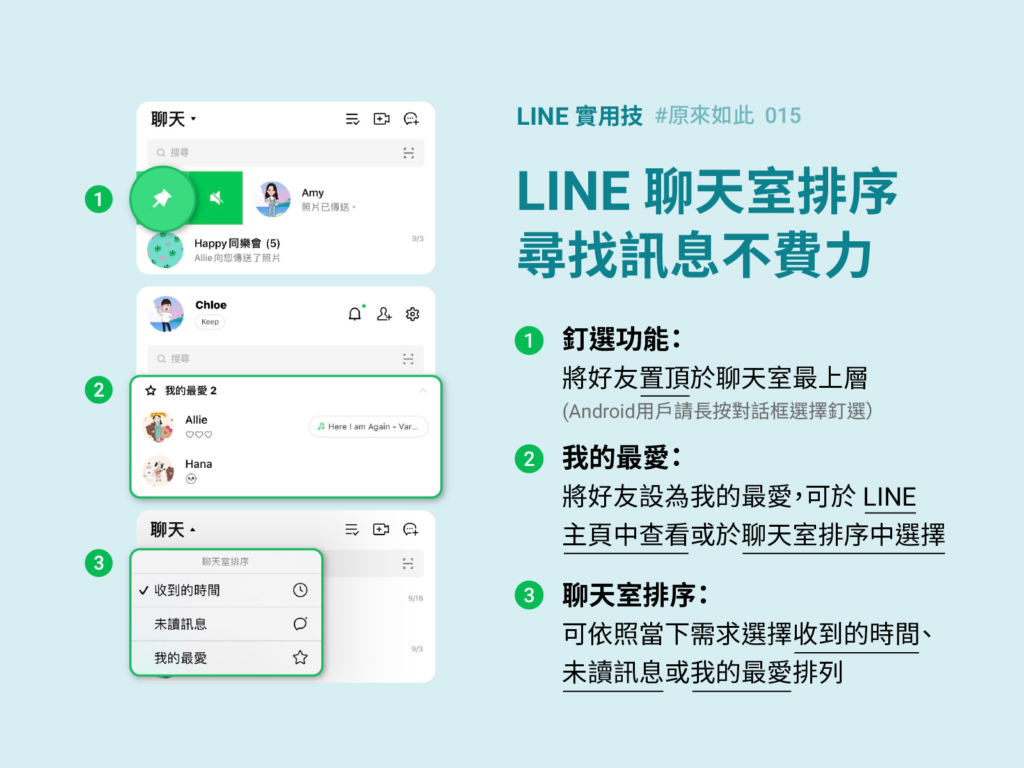
这是最直接、最不容错过的优先级设置。不管新消息怎么轰炸,被置顶的联系人永远会排在聊天列表的最顶端。
具体操作方法
-
iOS / iPhone 用户:打开LINE的聊天列表,找到你想提升优先级的联系人或群组,向右滑动该条聊天栏,点击出现的小图钉(Pin)图标。
-
Android / 安卓用户:在聊天列表中,长按该联系人或群组,在弹出的菜单中选择“置顶”。
-
PC / 电脑端:在左侧聊天列表对应的人名上右键,选择“置顶聊天”。
💡 独家实操痛点细节
很多人一听说置顶好用,把20个好朋友、5个家庭群全给置顶了。相信我,千万别这么做。根据我的血泪教训,置顶的聊天室数量千万不要超过5个。
一旦置顶数量超过一屏(一般手机屏幕显示5-7个聊天框),置顶本身就失去了“最高优先级”的意义。你依然要在置顶的一大推人里去肉眼筛选谁最紧急,这完全是无效管理。把最核心的几个人放上面,事情处理完后及时取消置顶,让列表流动起来。
第二步:开启“聊天室分类”功能——全自动流向分流
这是LINE在其实验室(LINE Labs)里推出过、后来沉淀为核心功能的神级武器。如果你每天要面对大量的官方账号和各种群组,这个功能必须立刻、马上打开。
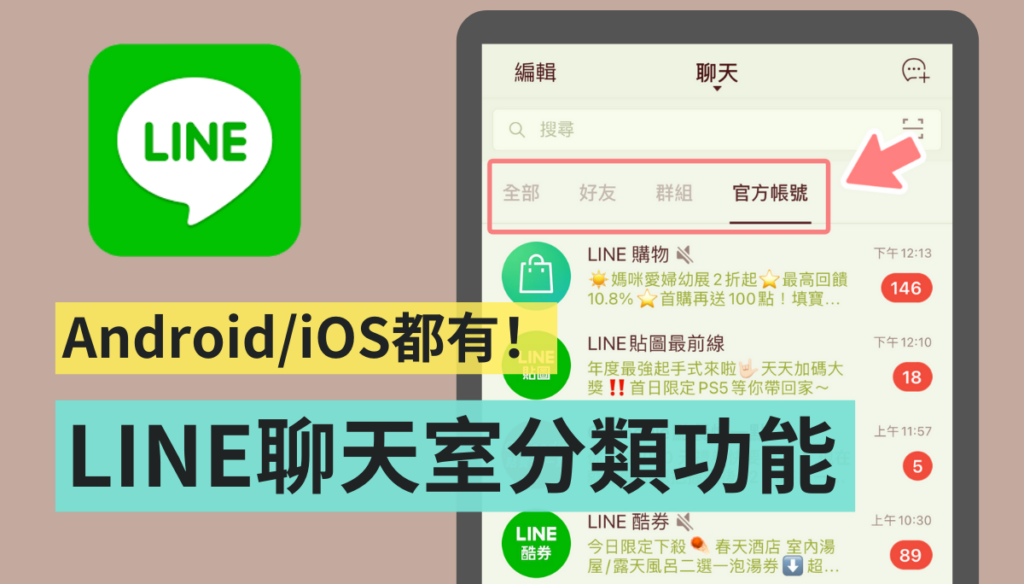
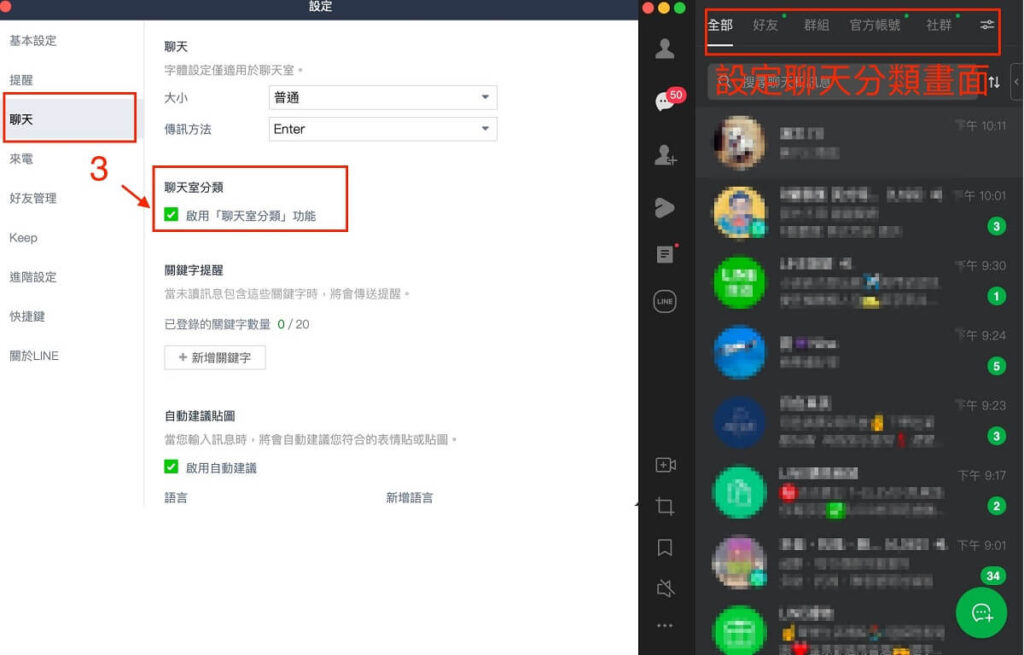
它可以把你的聊天界面自动切割成:全部、好友、群组、官方账号、社区(Openchat)等几个不同的标签页,就像浏览器的标签一样。
| 聊天室分类页签 | 建议分配的优先级 | 处理逻辑 |
| 好友 (Friends) | ⭐⭐⭐⭐⭐ 高优先级 | 绝大部分是一对一的真实亲友、重要同事,必须优先处理。 |
| 群组 (Groups) | ⭐⭐⭐ 中优先级 | 同学群、兴趣群、工作协作群,定期抽空统一查看。 |
| 官方账号 (Official Accounts) | ⭐ 低优先级 | 绝大多数是商家的广告和通知推送。定期集中清理一次即可。 |
如何开启聊天室分类?
-
点击LINE主页右上角的“设置(齿轮图标)”。
-
在设置菜单中向下滚动,找到并点击“LINE Labs”。
-
找到“聊天室分类(Chat Folders)”功能,将其开关切换为开启状态。
开启后,返回你的聊天列表,你会发现顶部多了一排清晰的分类。找人再也不用在漫天的广告推送里去捞了,直接点开“好友”标签,世界瞬间清净。如果在使用中遇到特定机型功能缺失的情况,可以参考 LINE 官方使用帮助中心 查找对应版本的系统兼容说明,或者随时去LINE官网首页查看最新的功能优化通告。
第三步:逆向思维——给非核心群组设置“降级”与防骚扰
提升优先级的硬币反面,就是主动调低那些无关紧要消息的优先级。如果你不想每天被各种不相干的骚扰信息打断思路,你得学会做减法。
彻底关闭群组提醒
对于那些不涉及实时重要事务的行业大群、扯淡群,直接点击聊天室右上角的菜单(三条杠),然后点击“关闭提醒(静音)”。让它们只显示数字,不弹窗、不震动、不响铃。
从源头减少垃圾信息干扰
用LINE久了,总会有各种莫名其妙的陌生人通过手机号或者ID搜到你,甚至把你拉进一些莫名其妙的垃圾群组里。想要彻底解决这个问题,可以参考我们之前分享过的彻底关闭LINE好友推荐与防骚扰指南,从源头上切断垃圾信息的入口。把宝贵的注意力留给真正重要的人。
高级进阶技巧:利用手机系统级功能(Android / iOS)
除了LINE软件内部的调整,现在的手机系统本身也提供了非常强悍的消息过滤机制,可以帮我们进一步榨取效率。
Android 系统的“对话优先”设置
如果使用的是较新版本的原生安卓系统,当收到重要联系人的消息时:
-
下拉通知栏,长按该条LINE消息通知。
-
将其状态从“默认”改为“优先(Priority)”。
-
这样一来,该联系人的头像会直接显示在你的状态栏上,且即使你手机开了“请勿打扰”模式,他的消息也能强行穿透弹窗提醒。有关特定系统版本的通知栏高级过滤逻辑,也可以去 Google Android 官方帮助中心 查阅详细的通知分类教程。
iOS 的“专注模式”过滤
苹果用户可以充分利用 iOS 的“工作专注模式”或“个人专注模式”。在设置中允许在特定时间只接收LINE中指定重要联系人的通知,而屏蔽掉其他非紧要人员的红点弹窗。具体的通知过滤与自动化切换细节,建议参考 Apple 官方支持中心关于专注模式的设置说明。
真实案例:我是如何从“信息焦虑”中解脱出来的
前两年我自己就经历过一段严重的“信息PTSD”。因为关注了太多美食、服装品牌的官方账号,再加上十几个活跃的朋友群、家庭群,我的LINE每天能有上千条未读。
有一次我因为在群聊轰炸里漏掉了家里人的紧急留言,导致耽误了一件非常重要的私事。那次教训之后,我痛定思痛,把列表彻底重构:
-
真正关系最紧密的3个人(伴侣、父母、紧急工作搭档)长期置顶。
-
开启“聊天室分类”。
-
把所有官方账号全部划分到对应页签,并且把除置顶外的所有群组全部设为静音。
现在,我每天只有在午休和晚上下班后,才会点开“群组”和“官方账号”去搂一眼。而在工作时,我只需要盯紧“好友”这一个页签。那种被信息推着走的焦虑感彻底消失了,效率提升了不止一倍。
FAQ:关于 LINE 消息管理的常见问题
Q1:为什么我开启了置顶,但有新消息来的时候它还是没有弹窗提示?
A:置顶(Pin)功能的作用是锁定聊天框在列表顶部的物理位置,它并不影响通知机制。如果你没有收到弹窗,请检查你是否不小心关闭了该聊天室的提醒(静音),或者在手机系统的“通知管理”中限制了LINE的后台刷新与通知权限。
Q2:我设置了聊天室分类,但可以自己创建自定义的分类标签吗?
A:目前LINE原生的“聊天室分类”功能是由系统算法自动分类的(好友、群组、官方账号等),用户暂时无法自己创建和命名新的自定义标签页。如果觉得标签页太多不好看,可以在设置里随时关闭它,恢复成传统的单一列表。
Q3:不小心把一个重要群组误删或者隐藏了,怎么找回来并重新排到前面?
A:不用慌。如果是“隐藏”了聊天室,可以去“设置 -> 聊天 -> 隐藏的聊天室”里找到并选择“解除隐藏”。如果是直接在列表中删除了聊天记录,可以通过在主页的搜索栏里搜索该群组的名称,重新进入聊天室发一条消息,它就会重新出现在你的聊天列表里了。当然,为了防止以后找不到,重新找回后记得第一时间顺手把它置顶。
