舍不得熊大兔兔?2026 最新攻略:手把手教你将 LINE 贴图完美搬家至微信!
在表情包就是“第二语言”的今天,LINE 贴图凭借其细腻的画质和生动到极致的 APNG 动态效果,始终是无数聊友心中的白月光。但当你回到微信(WeChat)社交圈时,是否总觉得少了点那股熟悉的“萌力”?如何把 LINE 贴图导入微信? 这已经成为了 2026 年跨平台社交最火的讨论话题。
别再对着手机屏幕手动截图了!想要把心爱的熊大、兔兔甚至是个性十足的原创动态表情包一键搬迁,你需要的是高效、无损的表情包转换方案。不仅要解决 PNG 静态图的背景透明度问题,更要攻克 APNG 转 GIF 过程中容易出现的掉帧和画质模糊。
本文将为你深度解析 2026 避坑版:LINE 贴图转微信表情全攻略。我们不仅会手把手教你如何保持原图质量导出,更会为你安利 3 款亲测好用的 LINE 贴图管理神器,支持批量导出与一键格式转换。无论你是技术小白还是表情包收藏大户,只需 3 分钟,就能让你的微信聊天室瞬间“萌度爆表”!
为什么越来越多用户想把 LINE 贴图转到微信?
LINE 贴图设计精致,动态效果流畅,许多系列如 Cony、Brown 或限定版深受欢迎。根据用户反馈,很多人同时使用 LINE 和微信,但微信官方表情包相对有限,自定义功能虽强大,却缺少直接导入 LINE 贴图的通道。这时,第三方表情包管理工具就派上用场。
将 LINE 贴图转为微信表情的优势明显:
- 个性化聊天:用独家动态贴图表达情绪,更生动有趣。
- 跨平台共享:收藏的付费贴图不再局限于 LINE。
- 批量管理:一键导出数百张静态/动态图,节省时间。
- 兼容性强:导出后格式为 PNG 或 GIF,直接兼容微信自定义表情(微信支持单张不超过 1MB 的 GIF 动态图)。
当然,需要注意版权问题:LINE 贴图多为官方或创作者授权,建议仅用于个人聊天,避免商用分享。
如果你想了解更多 LINE 最受欢迎的表情贴图系列,可以参考最受欢迎的 LINE 表情贴图是什么?,那里有详细排行和推荐。
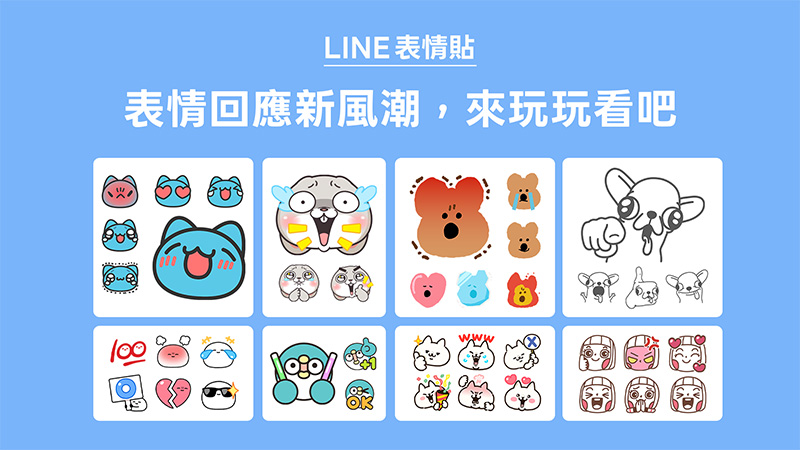
LINE 贴图导出到微信的基本原理和步骤
核心原理很简单:先将 LINE 贴图导出为本地图片文件(静态 PNG 或动态 APNG/GIF),然后通过微信的“自定义表情”功能上传。
手动导出步骤(适用于已下载贴图):
- 在 LINE App 中打开贴图,使用时长按保存单张(但不适合批量)。
- 对于动态图,可参考如何在 LINE 传送 GIF 动态?手机、电脑端超简单攻略,了解 GIF 发送技巧。
- 导出后,在微信聊天界面点击“+” > “表情” > “自定义” > 添加图片,即可创建新表情包。
手动操作适合少量贴图,但面对数百张时效率低下。这时,专业 LINE 表情包管理神器就能大显身手,支持一键批量导出。
揭秘 3 款超好用的 LINE 表情包管理神器
以下推荐的 3 款工具均免费或低成本,操作简单,支持静态和动态贴图导出。它们在 2025-2026 年仍活跃使用,用户评价高,能完美适配转微信需求。
Stickers Packer(Chrome 浏览器扩展)——一键打包最便捷
Stickers Packer 是目前最受欢迎的 LINE 贴图管理工具之一,作为 Chrome 扩展程序,它直接在浏览器中运行,支持从 LINE Store 一键打包下载去背贴图、动态贴图和表情包。
优势:
- 支持静态 PNG 和动态 APNG/GIF 一键导出。
- 批量打包成 ZIP 文件,方便管理数百张贴图。
- 操作零门槛,无需安装额外软件。
- 保持原质量,无水印。
使用步骤:
- 在 Chrome 网上应用店搜索“Stickers Packer”并安装(可通过 LINE 相关资源站如 line官网 获取类似推荐)。
- 打开 LINE Store,找到喜欢的贴图包页面。
- 点击扩展图标,选择打包选项,设置静态/动态分离,一键下载 ZIP。
- 解压后,将图片上传到微信自定义表情。
实际应用:适合已购买贴图的用户,许多人用它导出经典系列如“Brown & Cony”,转到微信后动态效果完美保留。常见问题:需稳定网络,若遇地区限制,可用 VPN 访问 LINE Store。
LINE 官方贴图商店,你可以先浏览热门贴图,再用工具下载。
GoOnlineTools LINE Sticker Downloader(在线工具)——无需安装最轻量
GoOnlineTools 提供的 LINE Sticker Downloader 是纯在线工具,无需下载软件,直接在浏览器输入贴图包 URL 即可批量导出。
优势:
- 支持无限量下载,静态和动态图原质量保留。
- 一键生成下载链接,速度快。
- 跨平台兼容,手机电脑均可使用。
- 免费无广告干扰。
使用步骤:
- 访问工具网站(搜索“GoOnlineTools LINE Sticker Downloader”)。
- 复制 LINE Store 贴图包链接(如某个系列的分享 URL)。
- 粘贴到工具中,点击下载,所有静态/动态图自动保存。
- 文件导出后,直接在微信添加为自定义表情包(建议每包不超过 50 张,避免上传失败)。
实际应用:特别适合免费贴图或试用包导出,用户反馈动态 GIF 转换顺畅。最新趋势中,这种在线工具越来越受欢迎,因为无需担心软件更新。常见问题:个别限定贴图可能无法下载,此时可结合第一款扩展使用。
LINE Stickers Downloader Firefox 扩展——批量下载最稳定
如果你使用 Firefox 浏览器,这款官方扩展是绝佳选择。它专为 LINE Store 设计,支持 bulk 下载贴图和 emoji。
优势:
- 直接从商店页面批量导出静态/动态。
- 支持高分辨率保存,适合大屏设备。
- 稳定可靠,更新频繁(2025 年仍有活跃维护)。
- 一键操作,导出文件夹自动分类。
使用步骤:
- 在 Firefox 加装店安装“LINE Stickers Downloader”。
- 登录 LINE Store,进入贴图详情页。
- 激活扩展,一键下载整个包(包括动画效果)。
- 导出文件后,用微信“添加表情”功能导入,动态图会自动播放。
实际应用:许多资深用户用它管理多年收藏,导出后在微信创建多个主题包,如“可爱系列”“搞笑系列”。优势在于支持 emoji 混合导出。常见问题:Firefox 用户专属,若用 Chrome 可切换第一款工具。
这三款神器各有侧重:Stickers Packer 适合打包党,GoOnlineTools 适合快速在线,Firefox 扩展适合稳定批量。结合使用,能覆盖所有场景。

导出后导入微信的注意事项与常见问题解答
- 文件格式:静态用 PNG(透明背景最佳),动态用 GIF 或 APNG(微信优先 GIF)。
- 大小限制:单张不超过 1MB,建议压缩工具优化。
- 批量上传:微信自定义表情包支持最多 999 张,但建议分包管理。
- 常见问题:动态图不播放?检查格式是否转为 GIF。导出失败?确认贴图已购买或免费可用。
- 最新趋势:2026 年,随着 AI 工具兴起,许多用户开始结合 AI 去背或增强贴图,但基础导出仍靠这些神器。
轻松实现 LINE 贴图跨平台,聊天更有趣
通过以上方法和 3 款 LINE 表情包管理神器,你可以轻松将 LINE 贴图转为微信表情,支持静态/动态一键导出,让聊天充满个性。推荐从简单工具入手,逐步尝试批量操作。如果你有更多 LINE 使用疑问,欢迎访问 line官网 获取最新下载和教程资源。
赶快行动吧,用这些可爱贴图点亮你的微信聊天!
