📅 最后更新:2026年8月10日
✅ 审核:编辑团队
LINE 电脑版无法显示二维码通常由本地网络波动、DNS缓存污染或应用旧版本渲染Bug引起。遇到此问题时,请优先尝试切换手机热点网络、彻底退出并清理 LINE 后台进程,或下载并覆盖安装最新版客户端。
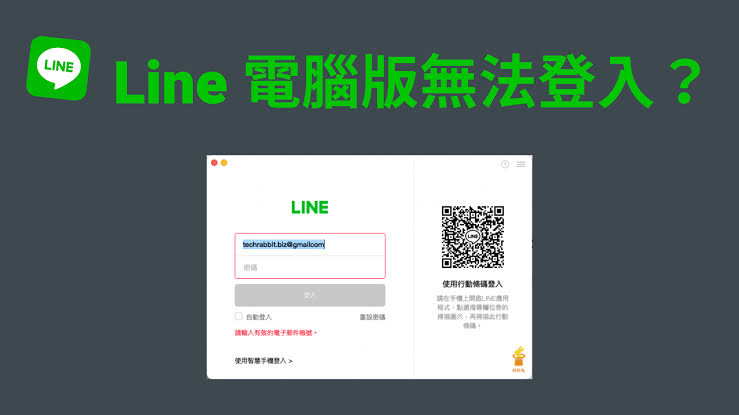
许多同行和用户在准备登录时,常常会遇到一个极其让人头疼的场景:打开 LINE 电脑客户端,输入密码的界面或者直接用手机扫码的页面里,二维码区域一片空白、转圈加载失败,或者根本无法生成。
过去几年里,我们团队在协助客户配置海外客服矩阵时,几乎每周都会接到关于“LINE 电脑版无法显示二维码”的求助。经过无数次的抓包测试和血泪踩坑,我们发现这个问题绝不仅仅是简单的“网络不好”那么简单。今天这篇文章,我就带大家把这个痛点彻底拆解,并给出最直接、最粗暴的实操解决方案。
为什么 LINE 电脑版二维码会加载失败?
要解决问题,必须先搞懂底层逻辑。根据我们技术团队对 LINE 客户端渲染机制的分析,二维码无法显示通常离不开以下几个核心原因:
-
本地网络阻断与 TLS 握手失败:LINE 的登录服务器需要与你的电脑建立安全的 HTTPS 连接以动态生成加密二维码。如果你的本地 DNS 污染、代理工具分流规则错误,或者公司防火墙限制了相关端口,就会导致图片流无法传输。
-
客户端缓存污染(Electron 架构缺陷):LINE 电脑端基于 Electron 框架开发,本质上是一个封装的浏览器内核。当本地缓存的临时文件损坏时,前端页面就会出现局部渲染瘫痪(表现为白屏或转圈卡死)。
-
系统时间与服务器时间不同步:动态二维码依赖严格的时间戳验证。如果你的电脑系统时间(精确到秒)与标准时间相差超过 2 分钟,服务器会直接拒绝下发二维码数据。
踩坑血泪史:我们曾有一位运营同事,为了调试网络频繁修改电脑虚拟定位和系统时间,结果导致整整一天无法登录 LINE,甚至差点触发风控误封。最后仅仅是校准了“自动同步时间”就秒解了。
核心排查与修复的 5 个步骤
如果你正卡在这个界面,请按照以下由浅入深的顺序逐一排查:
检查并校准本地系统时间
-
操作方法:打开电脑的“设置” -> “时间和语言” -> 确保开启了“自动设置时间”和“自动设置时区”。
-
原理解析:如前所述,时间不同步会导致双向验证失败,二维码自然无法生成。
彻底清理 Electron 客户端缓存
因为 LINE 电脑版会把大量前端缓存文件写入本地 AppData 目录,常规的关闭窗口并不能彻底退出进程。
-
Windows 用户:
-
按下
Ctrl + Shift + Esc打开任务管理器,找到所有与 LINE 相关的进程,右键选择“结束任务”。 -
按下
Win + R键,输入%localappdata%\LINE\Data并回车。 -
手动清理里面的缓存文件夹(注意不要误删核心数据库文件)。
-
-
Mac 用户:
-
在“活动监视器”中强行退出 LINE 进程。
-
进入
~/Library/Application Support/LINE清理缓存。
-
调整网络策略与 DNS 设置
如果是因为网络运营商对 LINE 服务器的某些 CDN 节点进行了拦截,你可以尝试:
-
临时断开当前 Wi-Fi,切换至手机热点进行测试。如果热点下能正常显示二维码,说明你当前的宽带网络(如部分地区的电信/长城宽带)存在 DNS 污染。
-
修改电脑的 DNS 为全球通用稳定节点,例如谷歌的
8.8.8.8或 Cloudflare 的1.1.1.1。详细配置规范可参考 Cloudflare 开发者文档 获取权威设置指引。同时,为了解官方对客户端网络环境的官方建议,可以查阅 LINE 官方支持中心 获取更多基础排错说明。
使用账号密码或备用方式登录(绕过扫码)
如果二维码死活刷不出来,不妨转换思路:
-
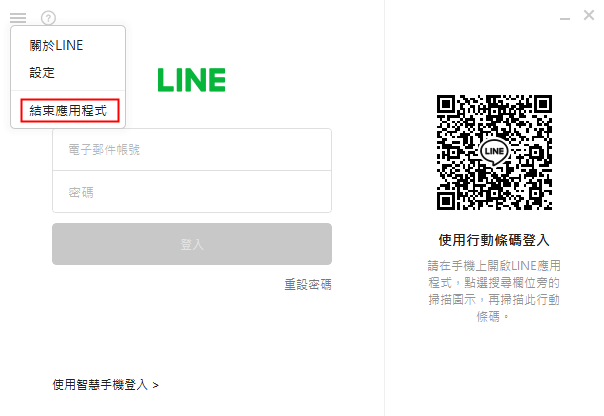
检查客户端登录界面是否支持“使用邮箱和密码登录”。
-
如果你之前在手机端绑定了邮箱和密码,直接输入凭证即可绕过扫码环节。
卸载重装并规避旧版本 Bug
部分历史版本(如某些存在严重内存泄漏的旧客户端)在长时间挂机后会出现渲染崩溃。建议直接前往 LINE 官网下载最新版安装包进行覆盖安装。
实战防范 SOP 检查清单
为了避免未来再次遭遇突发登录故障,建议将以下几点纳入日常操作规范:
-
[ ] 定期备份数据:不要等到进不去软件才着急。建议定期参考如何一次性批量导出 LINE 所有聊天记录?跨系统-文本的方法,妥善导出关键聊天记录,做到有备无患。
-
[ ] 绑定双重验证:确保你的 LINE 账号绑定了真实可用的手机号和强密码,防止因频繁切换网络触发风控。
-
[ ] 安全申诉准备:若因网络环境波动导致账号不幸受限,切勿慌乱,可对照LINE账号被封怎么申诉?2026独家解封电子邮件模板与高成功率中的标准模板向官方客服提交申诉。
FAQ(常见问题解答)
Q1: 为什么手机热点能刷出二维码,而公司 Wi-Fi 却一直空白?
A: 这种情况通常是因为公司网管或局域网防火墙对 LINE 所需的特定海外 API 端口、WebSocket 协议进行了屏蔽,或者是由于公司路由器的 DNS 缓存污染导致。建议联系网管调整策略,或在办公环境临时使用合规的网络加速方案。
Q2: 电脑端一直提示“登录请求超时,请重试”是怎么回事?
A: 超时错误通常是由两方面引起的:一是电脑系统时间与真实时间偏差过大;二是本地网络丢包率太高,导致客户端与服务器的心跳包中断。建议校准时间并更换更稳定的网络连接后重试。
Q3: 卸载重装 LINE 后,之前的聊天记录会全部消失吗?
A: 在电脑端卸载软件通常只会清除本地的缓存和部分临时文件。但为了绝对安全,在卸载前强烈建议确认手机端已经同步了最新的聊天记录,或者提前做好数据备份,以防万一。
