想要快速查看 LINE 互动历史,最高效的方法是利用聊天室内右上角的“放大镜”进行关键词检索,或进入“照片/视频”选项卡查看多媒体存盘;若要确保长期互动不丢失,必须在系统设置中定期开启自动云端备份,并利用 Keep 功能手动收藏核心信息。
版本说明:本文基于最新版本编写,请访问官网下载。
别再傻找了!LINE 互动历史查询的实操逻辑
很多朋友问我:“能不能像查通话清单一样,导出一份跟某个人的完整互动列表?”
作为处理过上千个 LINE 账号问题的“老骨头”,我得先泼盆冷水:LINE 官方极其重视隐私保护,其架构设计遵循了严格的 数据安全与隐私标准(如端到端加密),目前没有一个统一的“互动审计页面”。你想看历史,必须深入到具体的聊天单元里去。
但我发现,大多数人觉得“查不到”,是因为只会在对话框里盲目上滑。那效率太低了,而且遇到 2026 年这种信息爆炸的时代,翻半天你只会看到满屏的贴图。
方法一:利用“全局搜索”与“单人筛选”
这是基本功,但 90% 的人没用对。
关键词定位法
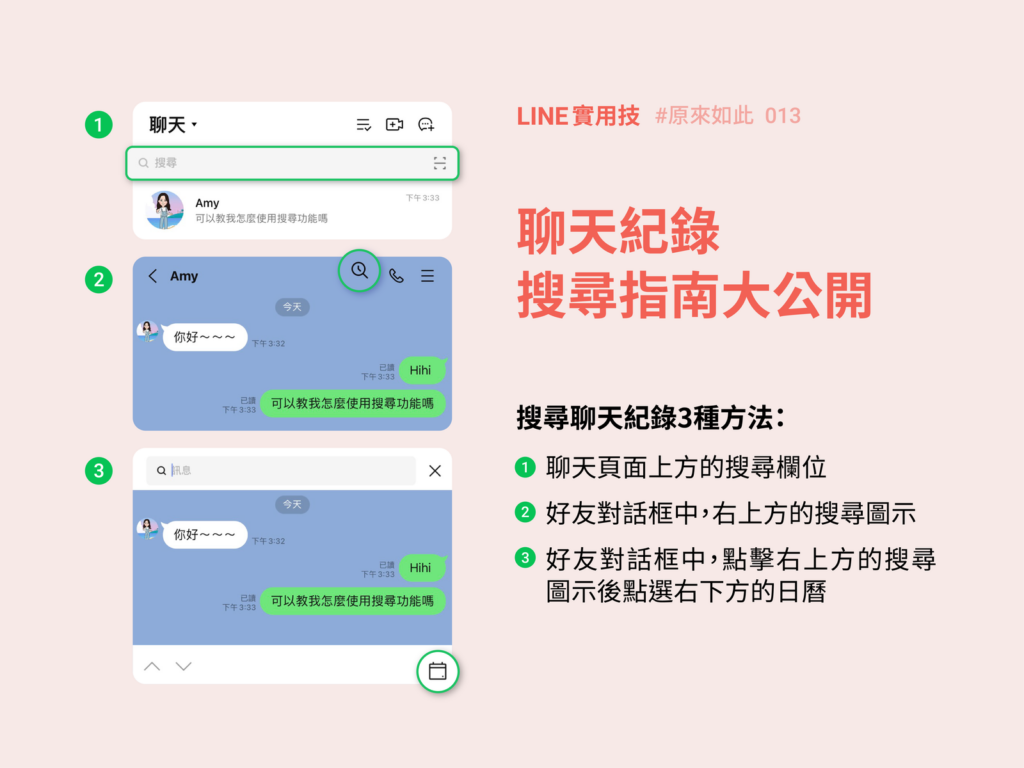
如果你记得互动的具体内容(比如:某个地址、某个日期、某个项目名),直接在 LINE 主页上方的搜索框输入。
-
内行细节:搜索后记得切换标签到“消息”,它会按时间倒序排列所有包含该词的对话。
聊天室内精准搜索
进入你和该好友的聊天室,点右上角“三道杠”,选那个放大镜图标。
-
实操建议:不要搜太长的句子。搜“汇款”、“吃饭”、“生日”这种核心动词,效果远比搜完整话语要好。
方法二:多媒体互动资产回溯(相册与文件)
有时候我们要找的不是“说了什么”,而是“发了什么”。很多重要的互动其实藏在视觉资料里。
聊天室相册(Album)
只要相册没被删除,这就是最稳的互动证据。按月份分类,你能清晰看到 2024 年甚至更早之前的共同回忆。
消息提醒与视觉舒适度
在长时间翻阅历史记录时,屏幕亮度常会让眼睛酸涩。很多用户在翻查老记录时,会顺便开启 LINE 深色模式,这不仅是视觉美化,更是高强度查阅资料时的“护眼buff”。
方法三:进阶黑科技——Keep 笔记与公告
如果你之前有把互动重点“长按”并设置为“公告”或者存入 Keep,那恭喜你,你拥有了一个专属的“互动精华区”。
-
Keep 搜索:在个人主页打开 Keep,可以通过标签快速找到你标记过的关键互动。
-
公告查看:点击聊天室顶部的“喇叭”图标,那是你们互动历史中最核心的约定或信息。
⚠️ 避坑提醒:我亲身经历的“数据惨案”
去年我帮一个外贸客户找两年前的报价单互动,结果发现他的手机由于内存不足,自动清理了 LINE 的缓存,导致所有没存入相册的图片全部显示“已过期”。
这就是血的教训:
-
图片是有时效的:直接在聊天流里的图片,通常 14 天左右就无法原图下载。
-
换机风险:如果你的备份没搞好,换新手机的那一刻,旧的互动历史就会灰飞烟灭。根据 LINE 官方帮助中心关于数据迁移的说明,未完成云端备份的消息在跨平台迁移时极易丢失。
-
消息干扰:如果你好友太多,频繁的互动通知会打断你的整理思路。我建议在处理高频互动时,参考消息提醒间隔设置教程,把那些不重要的群组调成静音,专注于关键好友的互动挖掘。
互动查询方法对比表
| 查询维度 | 适用场景 | 优点 | 缺点 |
| 文字搜索 | 找特定对话内容 | 速度极快 | 需记得关键词 |
| 相册回溯 | 找合影/票据照片 | 永久保存 | 无法搜索文字说明 |
| 日历跳转 | 找特定日期的互动 | 定点精准 | 需点开侧边栏操作 |
| Keep 提取 | 找曾经收藏的重点 | 跨设备同步 | 需养成随手保存习惯 |

FAQ:关于 LINE 互动历史的常见疑问
Q1:删掉的好友,重新加回来还能看到互动记录吗?
答案是:不能。
一旦你删除了好友并确认删除聊天室,除非你有提前做 Google Drive 或 iCloud 的云端备份,否则在 LINE 应用内是无法找回的。这是为了隐私安全,但也确实让很多误操作的人欲哭无泪。
Q2:为什么我的互动历史只能看到近几个月的?
这通常是因为你开启了手机的“自动卸载未使用的应用”或者清理了 LINE 的数据缓存。另外,如果你没有开启“自动备份聊天记录”功能,更换设备后只会保留 14 天内的文字记录。
Q3:有没有第三方软件可以一键导出互动记录?
千万别信! 市面上打着“一键找回”旗号的第三方插件,大部分存在封号风险或隐私泄露风险。最稳妥的方法还是通过官方的“传送聊天记录”功能,将其导出为文本文件发送到自己的邮箱。
专家点评:
管理 LINE 好友互动的关键不在于事后如何苦苦寻找,而在于平时的“标签化管理”。多用 Keep,多设公告,这比任何恢复软件都靠谱。
