📅 最后更新:2026年8月6日
✅ 审核:编辑团队
想一次性导出 LINE 聊天记录,单人或单群组可以直接在手机端通过“其它设置 ➔ 传送聊天记录”导出为 .txt 文本,图片与媒体文件则建议通过电脑端 LINE 的“内容库”批量勾选下载;若需要全量跨系统备份,则需借助电脑端或第三方管理工具将文本与文件同步落地归档。

单纯依赖官方的云端备份(iCloud 或 Google Drive),在很多场景下并不保险。比如账号突然遭遇风控、手机损坏,或者你准备把聊天数据打包存档到电脑端做数据备份。今天我将基于我们团队多次实测的经验,手把手教你如何高效、安全地一次性批量导出 LINE 的所有聊天记录(含文字、图片和媒体文件),彻底摆脱数据丢失的焦虑。
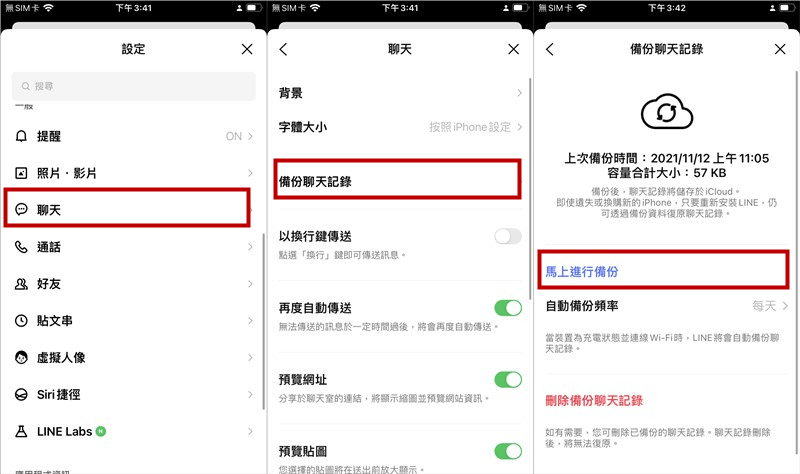
搞懂 LINE 备份的核心逻辑:官方备份 vs 本地批量导出
在动手之前,必须先理清一个概念:云端备份和批量导出是两码事。
-
云端备份(iCloud/Google Drive):主要用于手机对手机的数据迁移。它是加密的数据库文件,你无法直接在电脑上打开阅读。如果不确定官方备份的运行机制,可以参考 Apple 官方支持文档关于 iCloud 备份的说明。
-
批量导出(Local Export):将聊天记录转化为可视化的文本(.txt)、图片或视频文件,保存在本地硬盘,随时可以搜索查阅。
如果你在换机过程中不仅想导出记录,还遇到了验证码接收失败的难题,可以参考这份 LINE 换机收不到验证码的实测避坑指南,帮你顺利完成身份验证。
LINE 手机端自带功能导出(适合单人/单个群组)
这是最基础、最直接的官方方法。如果你只需要导出某几个核心客户或重要群组的对话记录,用这个方法最快。
操作步骤(iOS / Android 通用)
-
打开需要导出的 LINE 聊天对话框。
-
点击右上角的 “≡”(菜单图标)。
-
选择 “其它设置”。
-
点击 “传送聊天记录”。
-
系统会自动生成一个
.txt格式的文本文件,你可以选择将其发送至 Email、保存到手机文件管理器,或发送到电脑。
[LINE] 与 客户A 的聊天记录.txt
--------------------------------------------------
2026.03.15 10:14 客户A: 请问产品报价单发了吗?
2026.03.15 10:15 我: 已发送至您的邮箱,请查收。
2026.03.15 10:16 客户A: [图片]
缺点与注意细节
-
媒体文件缺失:导出的 .txt 文本中,图片、语音和视频仅会显示为
[图片]、[语音],无法直接导出媒体实体文件。 -
耗费时间:如果需要导出上百个联系人,逐个手动操作会非常机械且费时。关于加密传输的技术细节,也可以参阅 LINE 官方安全性白皮书 了解更多数据保护说明。
电脑端(Windows / Mac)批量提取图片与文件
手机端导出不了图片?没关系,电脑端 LINE(PC Client)是批量获取媒体资源的突破口。
批量导出某个对话框中的所有图片与文件
-
在电脑上登录 LINE,进入目标聊天窗口。
-
点击右上角的 “主页/内容库” 图标(通常是一个包含图片、文本框的综合图标)。
-
选择 “照片/视频” 或 “文件” 标签页。
-
按住
Ctrl(Windows)或Command(Mac)批量勾选,或者点击右上角 “全部选择”。 -
点击 “保存”,选择电脑本地的文件夹,即可一次性批量下载所有图片和文件。
导出完整文本记录
在电脑端聊天窗口中,点击右上角 “…” 按钮 ➔ 保存聊天记录,即可将当前窗口的所有聊天文本另存为txt文件,速度比手机操作快很多。
通过第三方数据工具实现“全量一次性导出”
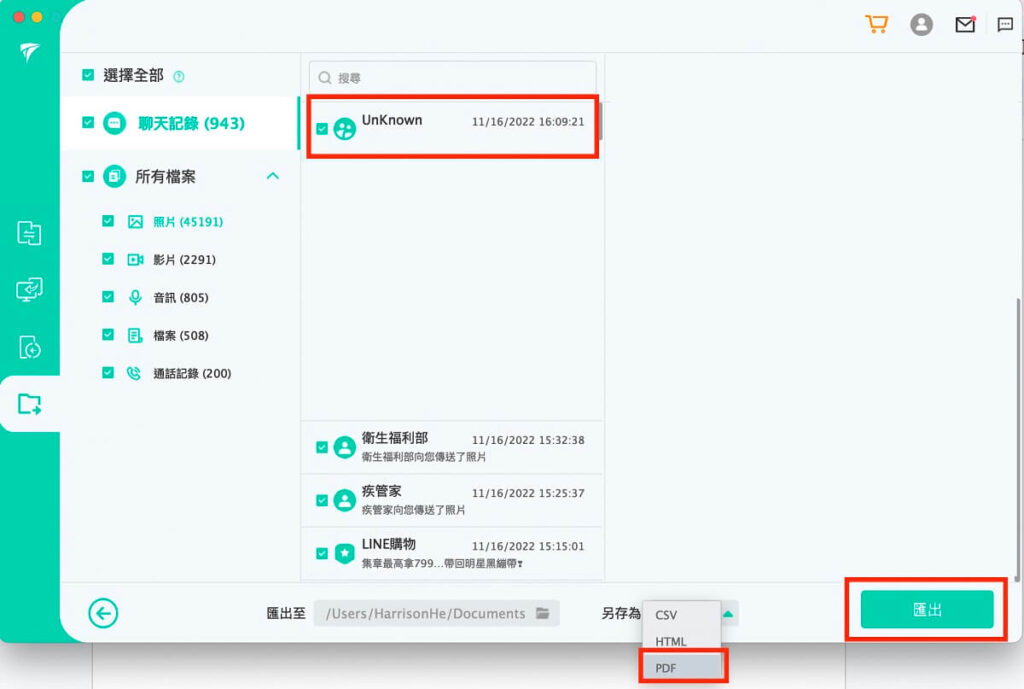
如果你有几十上百个联系人,并且要求一次性打包导出所有人的文字、图片、语音和视频,官方目前是没有提供“一键打包全站数据”按钮的。此时需要借助专业的数据备份/管理工具。
常见的实操方案对比
| 方案/工具类型 | 导出内容 | 操作难度 | 适用场景 |
| 手机官方原生导出 | 仅文本(txt) | ★☆☆☆☆ | 临时保存单人聊天文本 |
| 电脑端内容库批量保存 | 图片、视频、文件 | ★★☆☆☆ | 批量整理某一个客户的媒体资料 |
| 第三方管理软件(如 iTransor for LINE 等) | 文本、图片、语音、HTML 可视化文件 | ★★★☆☆ | 企业/个人全量数据归档、跨系统备份 |
实操避坑提示:使用第三方工具时,务必认准知名且有安全加密的软件。另外,建议在操作前先在手机端完成一次官方云端备份。如果在导出或登录过程中遇到账号异常封禁的情况,可以参考 LINE 账号解封邮件申诉模板与高成功率指南 进行申诉恢复。
批量导出聊天记录 SOP 操作检查清单 (Checklist)
为了确保你的备份万无一失,导出前请对照以下 SOP 检查清单逐一核对:
-
[ ] 网络环境确认:确保手机和电脑处于稳定的 Wi-Fi 环境下,避免导出中途因断网导致文件损坏。
-
[ ] 存储空间检查:检查手机及电脑硬盘是否有足够剩余空间(特别是含有大量视频和原图的聊天)。
-
[ ] 重要媒体提前保存:LINE 聊天窗口中的图片和视频有过期机制(通常为 1-2 周),未下载的过期图片无法导出,重要图片请提前保存至“Keep”或本地。
-
[ ] 导出文件重命名:导出 txt 后,第一时间重命名文件为
日期_联系人_事由,方便后续搜索。 -
[ ] 双重备份验证:导出的 txt 文件用记事本或文本编辑器打开,随机抽查是否包含完整的历史对话日志。
有关更多 LINE 账号安全及日常运营技巧,你可以访问 LINE 官网获取深度支持。
FAQ(常见问题解答)
Q1: LINE 导出的 txt 文本,后续可以重新导入(Restore)回手机 LINE 吗?
答:不能。官方导出的
.txt 文件仅供个人查阅、打印或存档使用,LINE 系统的导入恢复功能只识别官方加密的云端备份文件(iCloud / Google Drive)。Q2: 为什么导出的聊天记录里,图片都变成了“图片”两个字,没有显示原图?
答:这是 LINE 手机端“传送聊天记录”功能的机制决定的。手机端导出的 txt 仅记录文本内容。如果需要导出原图,必须进入聊天的“内容库”中批量勾选下载,或者使用电脑端进行批量导出。
Q3: 聊天记录里的图片过期了,还能导出吗?
答:无法导出。LINE 服务器对于聊天窗口中的未保存图片/视频有时间限制。一旦提示“已过期”,不论是用手机还是电脑都无法再恢复。因此建议重要文件收到后立刻存入 Keep 或本地。
Q4: 跨系统换机(iOS 转 Android)时,可以直接导出聊天记录带过去吗?
答:官方目前仅支持通过“跨系统转移二维码”转移最近 14 天的聊天记录。如果你想保留更久的历史记录,最佳做法就是在换机前,通过本文介绍的方法将旧手机上的记录全部打包导出到电脑妥善保存。
